
1Überblick
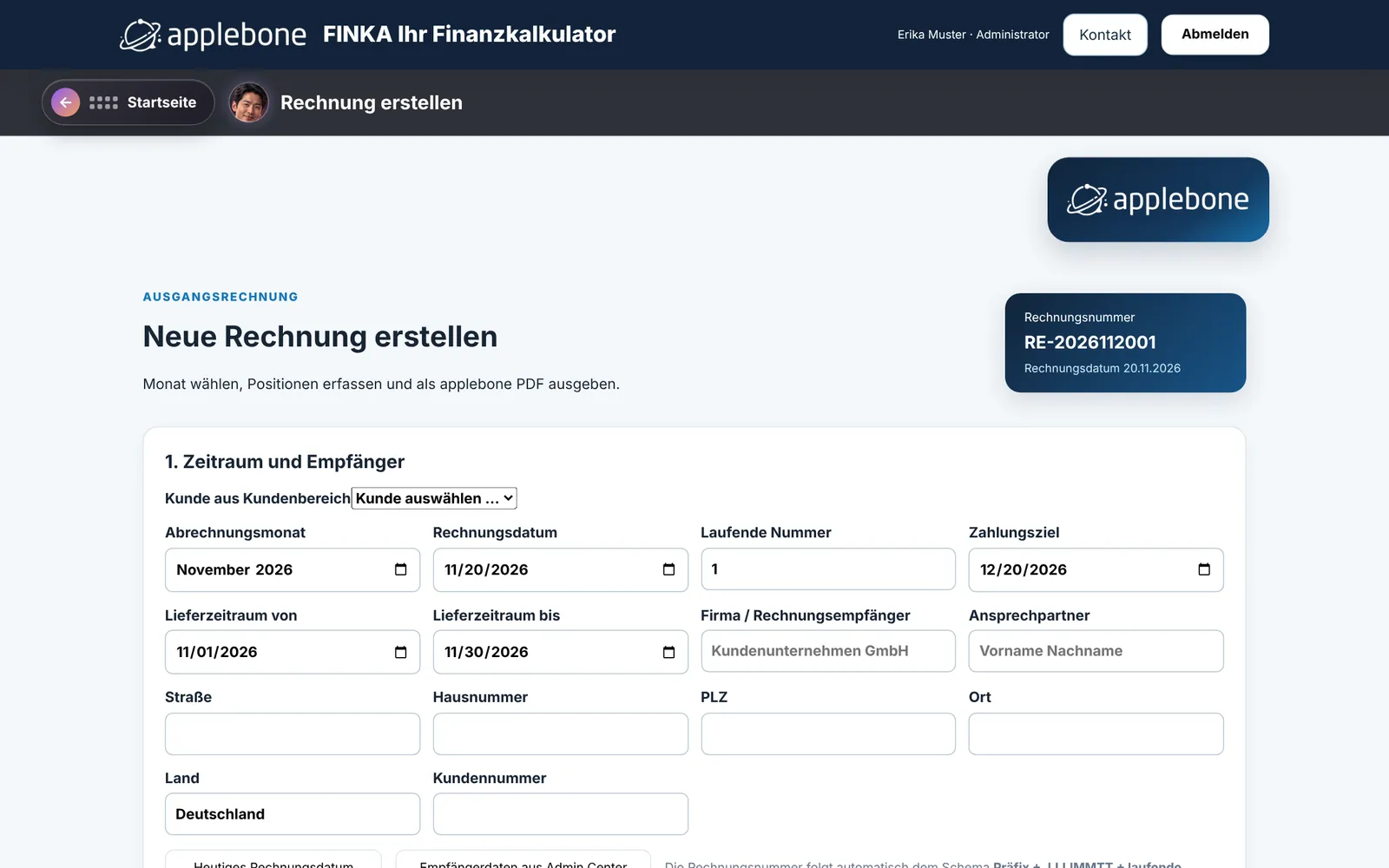
Oben rechts zeigt FINKA die nächste Rechnungsnummer. Sie entsteht automatisch aus den Rechnungseinstellungen im Admin Center (Präfix, laufende Nummer, Suffix).
21. Zeitraum und Empfänger
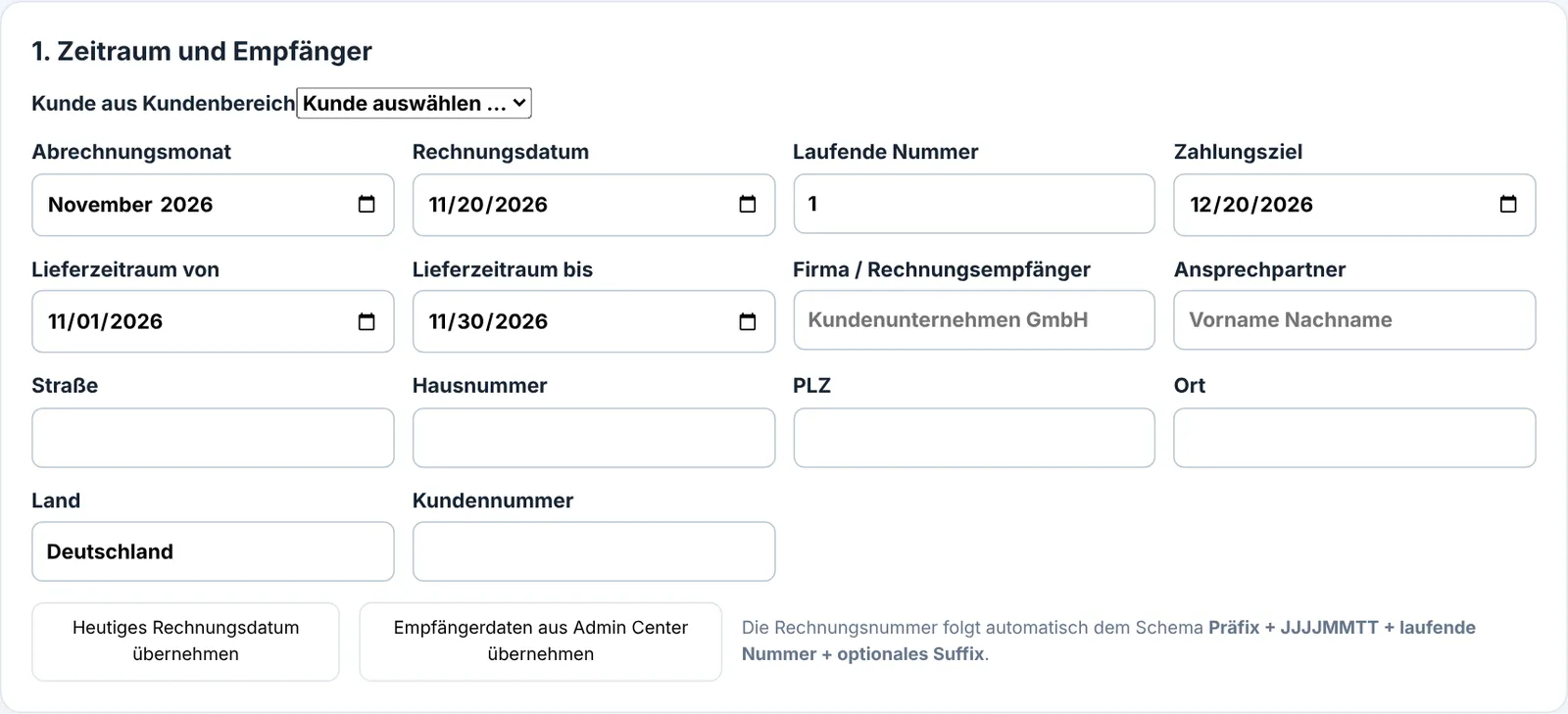
| Feld / Element | Wofür? | Was eintragen bzw. tun? |
|---|---|---|
| Kunde aus Kundenbereich | Übernimmt alle Daten eines gespeicherten Kunden. | Kunden aus der Liste wählen. Bevorzugte Kunden stehen oben mit Stern. |
| Abrechnungsmonat | Für welchen Monat wird abgerechnet? | Z. B. „November 2026“. |
| Rechnungsdatum | Ausstellungsdatum der Rechnung. | Meist heute – Button „Heutiges Rechnungsdatum übernehmen“. |
| Laufende Nummer | Teil der Rechnungsnummer. | Wird automatisch hochgezählt; nur ändern, wenn Sie bewusst neu beginnen. |
| Zahlungsziel | Bis wann muss bezahlt werden? | Wird aus der Zahlungskondition (Abschnitt 3) berechnet. |
| Lieferzeitraum von / bis | Pflichtangabe auf Rechnungen: wann geliefert bzw. geleistet wurde. | Erster und letzter Tag der Leistung. |
| Firma / Rechnungsempfänger, Ansprechpartner | Wer die Rechnung erhält. | Wird beim Kunden-Auswählen ausgefüllt. |
| Straße, Hausnummer, PLZ, Ort, Land | Anschrift des Empfängers. | Vollständige Anschrift. |
| Kundennummer | Ihre Nummer für diesen Kunden. | Aus den Kundendaten. |
„Empfängerdaten aus Admin Center übernehmen“ setzt den Standard-Rechnungsempfänger ein, den Sie im Admin Center hinterlegt haben – praktisch, wenn Sie meist an denselben Kunden schreiben.
32. Rechnungspositionen
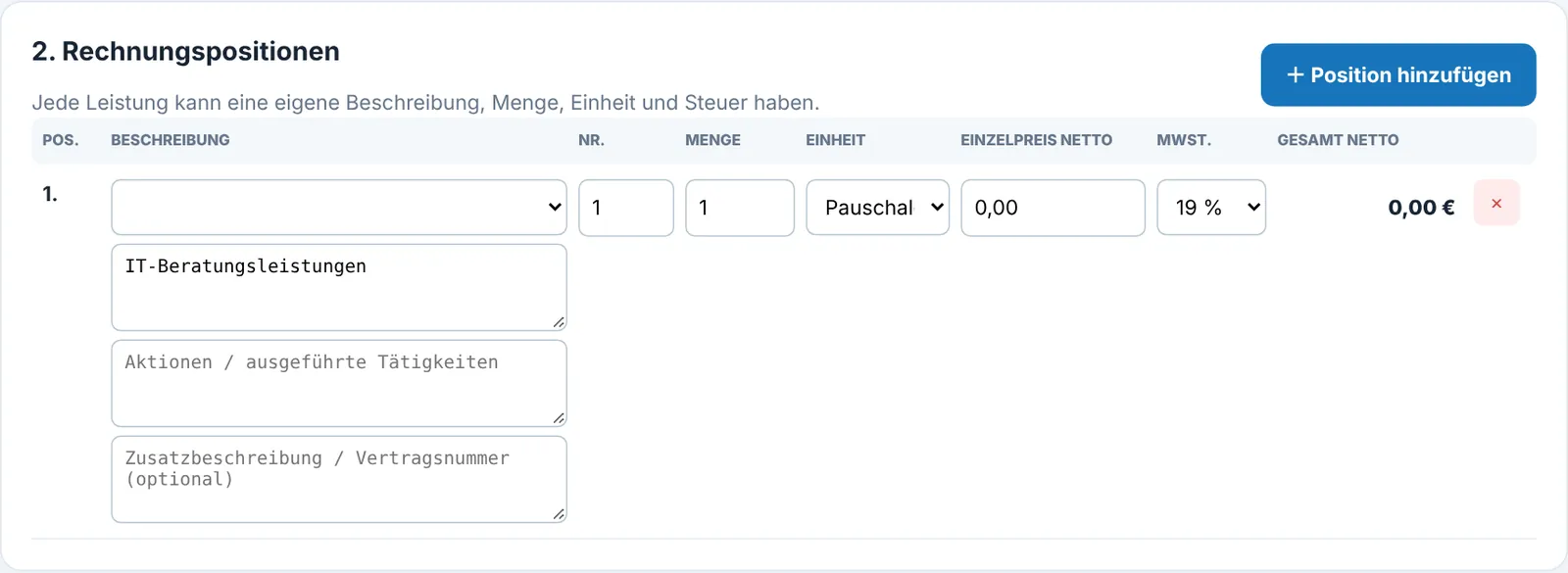
Jede Leistung bekommt eine eigene Zeile. Mit „+ Position hinzufügen“ kommt eine weitere dazu, mit „ד entfernen Sie eine. FINKA rechnet Netto, Umsatzsteuer und Brutto je Position und insgesamt.
| Feld / Element | Wofür? | Was eintragen bzw. tun? |
|---|---|---|
| Beschreibung | Was Sie berechnen. | Aus der Liste wählen oder frei schreiben, z. B. „IT-Beratungsleistungen“. |
| Aktionen / ausgeführte Tätigkeiten | Optionale Details zur Leistung. | Z. B. „Workshop Datenmigration, Abstimmung Fachbereich“. |
| Zusatzbeschreibung / Vertragsnummer | Optionaler Bezug. | Z. B. Vertrags- oder Bestellnummer des Kunden. |
| Nr. | Artikel- oder Positionsnummer. | Eine Artikelnummer aus der Warenwirtschaft setzt den Preis automatisch. |
| Menge / Einheit | Wie viel von was. | Z. B. 8 Stunden, 3 Stück oder 1 Pauschal. |
| Einzelpreis netto | Preis je Einheit ohne Umsatzsteuer. | Z. B. 95,00. |
| MwSt. | Umsatzsteuersatz der Position. | 19 %, 7 % oder 0 % (z. B. bei Reverse-Charge oder steuerfreien Leistungen). |
| Gesamt netto | Menge × Einzelpreis. | Wird berechnet. |
Tragen Sie eine Artikelnummer aus der Warenwirtschaft ein, setzt FINKA den passenden Preis (auch Staffelpreise) ein und bucht den Warenausgang automatisch. Stunden aus der Zeiterfassung übernimmt FINKA über den Hinweis oben auf der Seite.
43. Zahlungsziel und Skonto
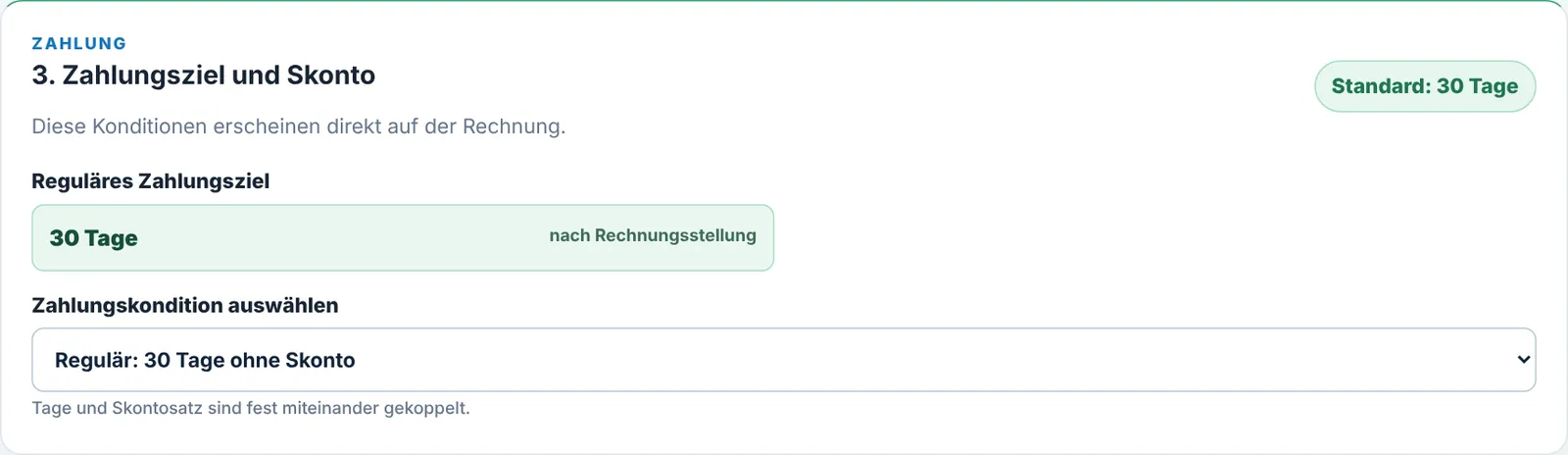
| Feld / Element | Wofür? | Was eintragen bzw. tun? |
|---|---|---|
| Zahlungskondition auswählen | Zahlungsfrist und Skonto für diese Rechnung. | Regulär: 30 Tage ohne Skonto · 3 Tage mit 7 % Skonto · 5 Tage mit 5 % Skonto · 10 Tage mit 3 % Skonto. Tage und Skontosatz sind fest gekoppelt. |
54. Hinweise und Ausgabe
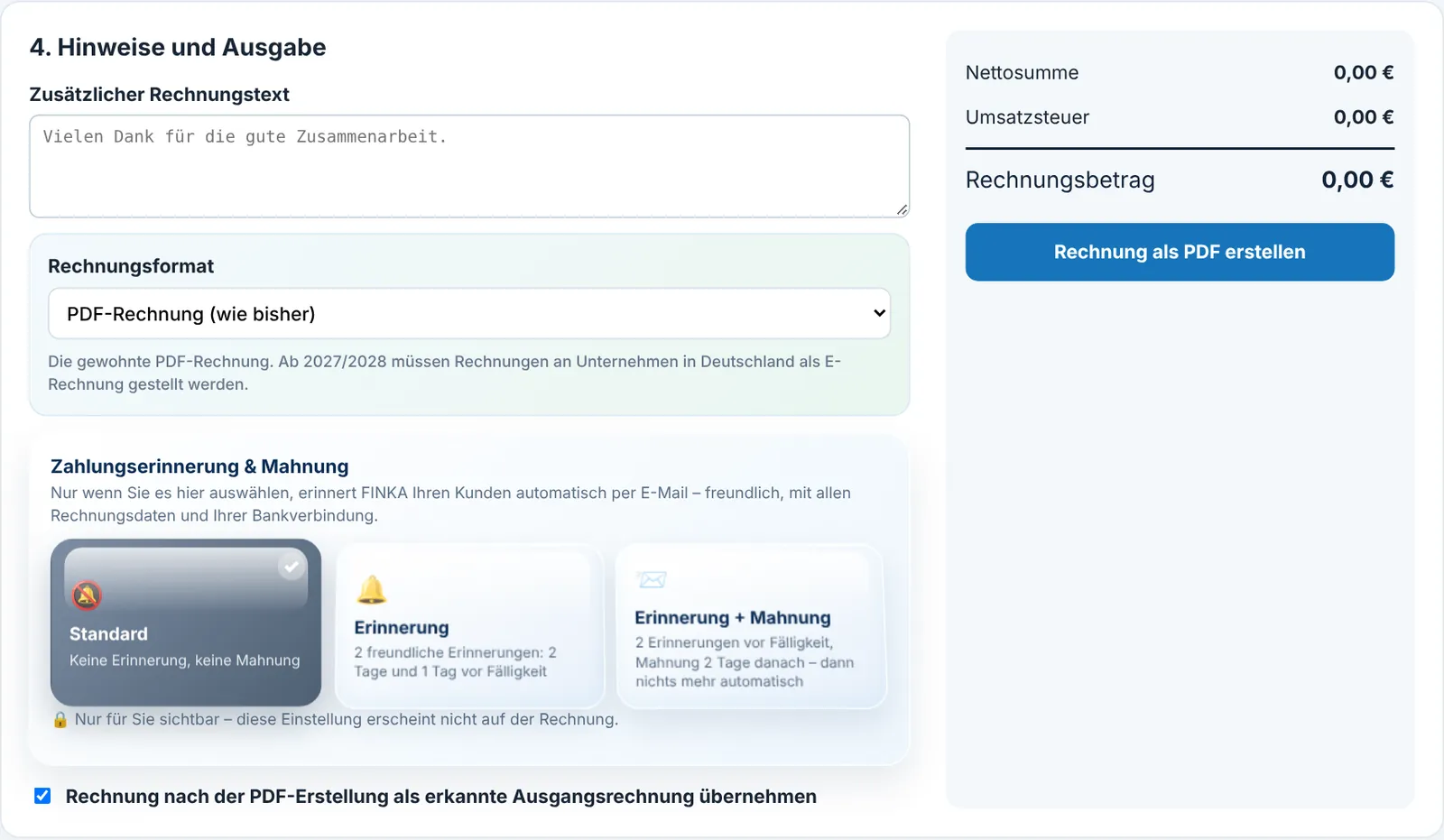
| Feld / Element | Wofür? | Was eintragen bzw. tun? |
|---|---|---|
| Zusätzlicher Rechnungstext | Freier Text unter den Positionen. | Z. B. „Vielen Dank für die gute Zusammenarbeit.“ |
| Rechnungsformat | In welcher Form die Rechnung entsteht. | PDF-Rechnung (wie bisher) · ZUGFeRD – PDF mit eingebetteter E-Rechnung (EN 16931) · XRechnung – XML, z. B. für Behörden. Ab 2027/2028 müssen Rechnungen an Unternehmen in Deutschland E-Rechnungen sein. |
| Rechnung als erkannte Ausgangsrechnung übernehmen | Bucht die Rechnung nach der Erstellung automatisch als Ausgangsrechnung. | Angehakt lassen – dann erscheint sie in Buchungen, Dashboard und Steuerexporten. |
- Alles prüfen
Empfänger, Leistungszeitraum, Positionen, Steuersätze. - „Rechnung als PDF erstellen“ klicken
FINKA erzeugt die Rechnung im gewählten Format mit Ihrem Logo, Ihren Firmen-, Steuer- und Bankdaten und legt sie in Ihrer Ablage ab.
6Zahlungserinnerung und Mahnung
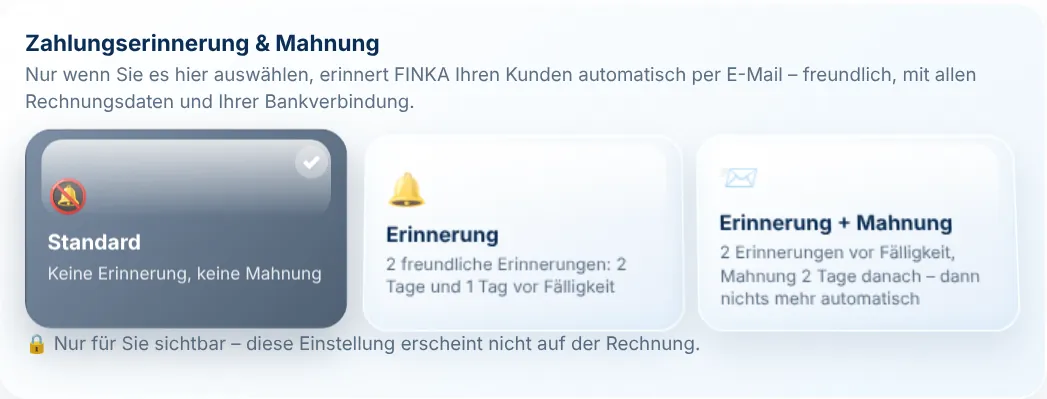
Ob FINKA Ihren Kunden an die Zahlung erinnert, entscheiden Sie bei jeder Rechnung selbst. Ohne Ihre Auswahl passiert nichts.
| Feld / Element | Wofür? | Was eintragen bzw. tun? |
|---|---|---|
| Standard | Keine automatischen E-Mails. | Voreinstellung. |
| Erinnerung | Zwei freundliche Erinnerungen vor Fälligkeit. | 2 Tage und 1 Tag vor dem Zahlungsziel. |
| Erinnerung + Mahnung | Zusätzlich eine Mahnung nach Fälligkeit. | Die beiden Erinnerungen und 2 Tage nach Fälligkeit eine Mahnung – danach nichts mehr automatisch. |
- Die E-Mail-Adresse nimmt FINKA aus den Kundendaten. Fehlt sie, zeigt FINKA einen Hinweis; bitte im Menü Kunden ergänzen.
- Ihr Kunde erhält höchstens eine E-Mail pro Tag. Vor der Fälligkeit wird nie gemahnt.
- Sobald Sie eine Rechnung als bezahlt markieren, stoppt FINKA alle weiteren E-Mails.
- Diese Einstellung sehen nur Sie – sie erscheint nicht auf der Rechnung.
Nach der Mahnung sendet FINKA nichts mehr. Weitere Schritte (z. B. Inkasso, gerichtliches Mahnverfahren) entscheiden Sie selbst.