1Wofür ist dieser Bereich?
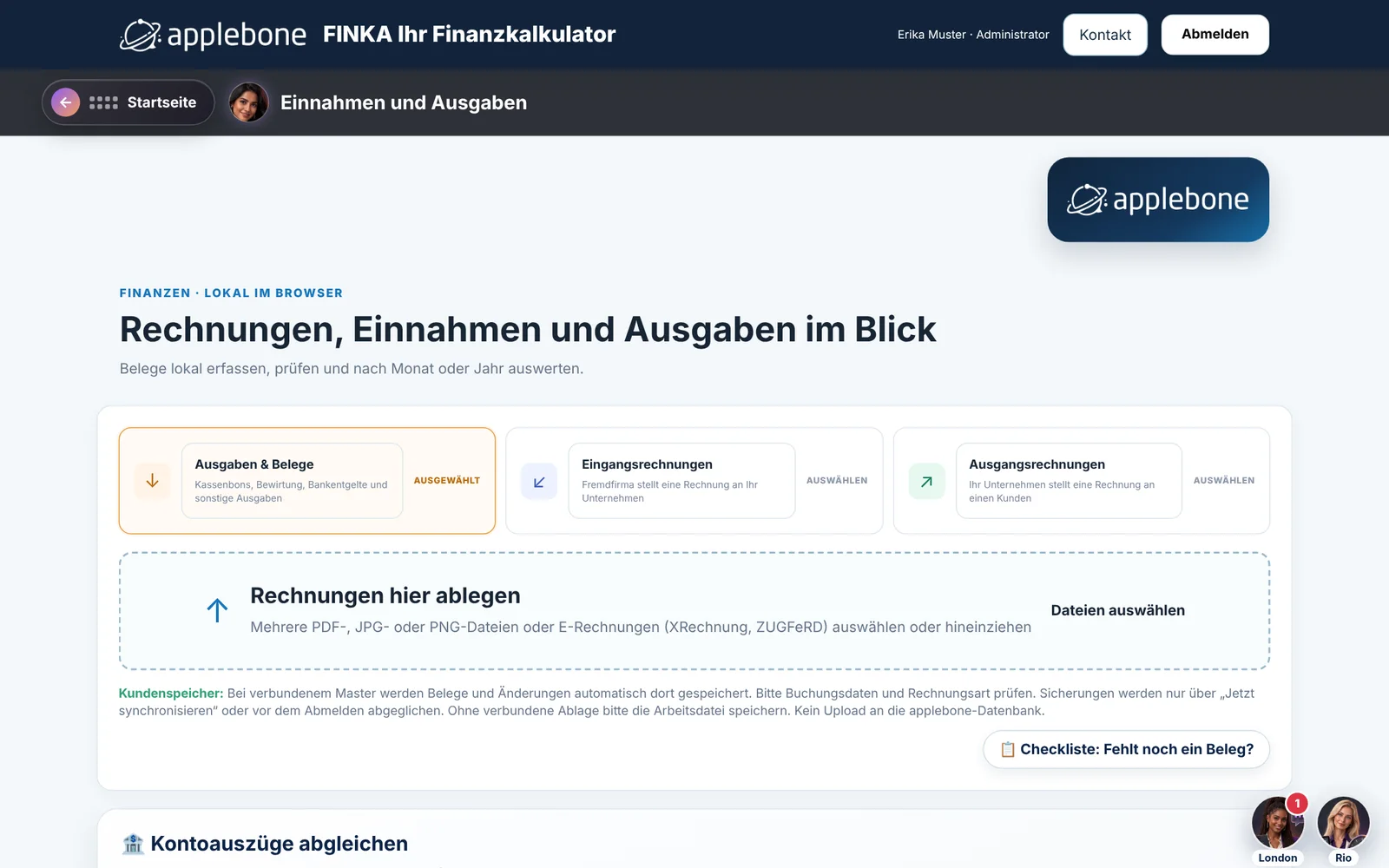
Jeder Beleg, den Sie hier ablegen, wird zu einer Buchung: mit Datum, Rechnungsnummer, Geschäftspartner, Kategorie und den Beträgen nach Steuersatz. Daraus entstehen später Dashboard, Umsatzsteuer-Voranmeldung und DATEV-Export.
2Schritt für Schritt: Beleg erfassen
- Belegart wählen
Klicken Sie auf eine der drei Karten. Die gewählte ist mit „Ausgewählt“ markiert. - Dateien ablegen
Ziehen Sie eine oder mehrere Dateien in das Feld „Rechnungen hier ablegen“ oder klicken Sie auf „Dateien auswählen“. - Prüfen
Die erkannten Belege erscheinen in der Liste „Verarbeitete Rechnungen dieser Anmeldung“. Kontrollieren Sie Datum, Geschäftspartner und Beträge und korrigieren Sie sie bei Bedarf. - Speichern lassen
Ist eine Ablage verbunden, speichert FINKA Beleg und Buchung automatisch im passenden Jahres- und Monatsordner.
| Feld / Element | Wofür? | Was eintragen bzw. tun? |
|---|---|---|
| Ausgaben & Belege | Kosten ohne klassische Rechnung an Ihre Firma. | Kassenbons, Bewirtungsbelege, Bankentgelte und sonstige Ausgaben. |
| Eingangsrechnungen | Rechnungen, die eine fremde Firma an Ihr Unternehmen stellt. | Z. B. Rechnung Ihres Softwareanbieters, Telefonrechnung, Wareneinkauf. |
| Ausgangsrechnungen | Rechnungen, die Ihr Unternehmen an Kunden stellt. | Rechnungen, die Sie nicht mit FINKA geschrieben haben, z. B. aus einem früheren Programm. |
| Dateien | Welche Formate FINKA liest. | PDF, JPG, PNG sowie E-Rechnungen (XRechnung, ZUGFeRD). Mehrere Dateien auf einmal sind möglich. |
3Die Liste „Verarbeitete Rechnungen“

Die Arbeitsliste zeigt die in dieser Anmeldung neu erfassten Belege. Alle Buchungen des geöffneten Arbeitsstands finden Sie dauerhaft unter „Buchungen“.
| Feld / Element | Wofür? | Was eintragen bzw. tun? |
|---|---|---|
| Art | Ausgabe, Eingangs- oder Ausgangsrechnung. | Wird aus Ihrer Auswahl übernommen. |
| Datum / Rechnungsnr. | Belegdatum und Nummer des Belegs. | Bitte prüfen; das Datum bestimmt den Monat der Buchung. |
| Geschäftspartner | Wer hat die Rechnung gestellt bzw. erhalten? | Firmenname, z. B. „Beispiel AG“. |
| Kategorie | Ordnet die Buchung für Auswertung und DATEV zu. | Z. B. Bewirtung, Reisekosten, Software. |
| Netto / MwSt. / Brutto 7 % und 19 % | Beträge getrennt nach Steuersatz. | Bei gemischten Belegen (z. B. Lebensmittel und Getränke) stehen beide Sätze nebeneinander. |
| Gesamt-Spalten | Summen über beide Steuersätze. | Werden berechnet. |
| Trinkgeld | Trinkgeld wird ohne Umsatzsteuer gebucht. | Nur bei Bewirtung eintragen. |
| Bezahlt / Status / Aktionen | Zahlungsstatus, Prüfstatus und Bearbeiten oder Löschen. | Offene Prüfungen zuerst erledigen. |
„Arbeitsliste leeren“ räumt nur diese Anzeige auf. Ihre gespeicherten Buchungen bleiben erhalten.
Ohne verbundene Ablage speichern Sie Änderungen bitte als Arbeitsdatei, sonst sind sie beim nächsten Mal nicht da. Mehr im Dateimanager.
4Checkliste: Fehlt noch ein Beleg?
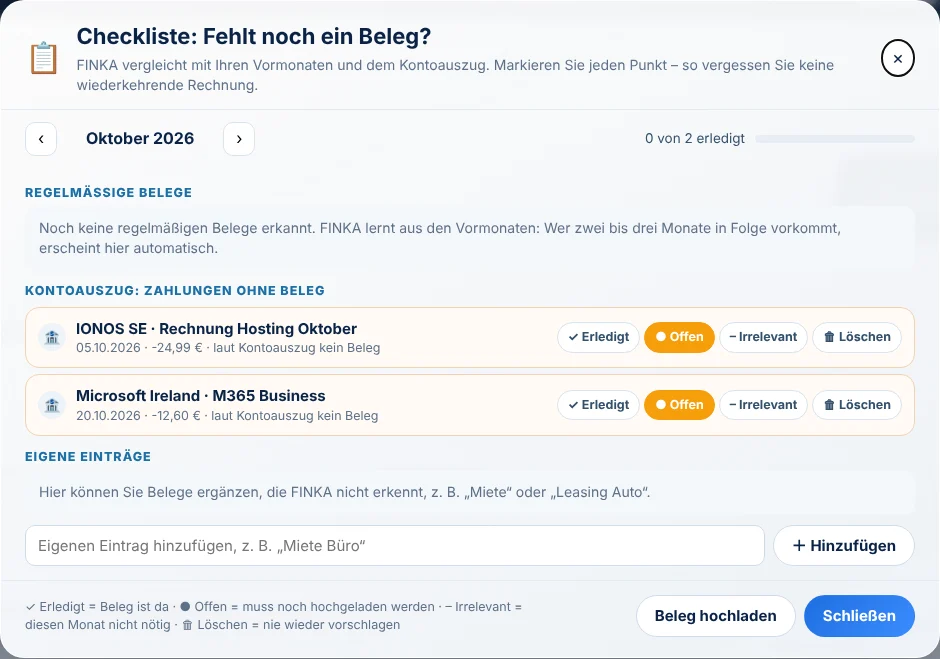
Nach jedem Hochladen öffnet sich die Checkliste für den Monat der neuen Belege. Sie zeigt, welche Belege regelmäßig kommen und in diesem Monat noch fehlen – so vergessen Sie keine Hosting-, Software- oder Telefonrechnung. Über den Button „📋 Checkliste: Fehlt noch ein Beleg?“ unter dem Ablagefeld öffnen Sie sie jederzeit wieder; die Zahl daneben zeigt die offenen Punkte.
| Feld / Element | Wofür? | Was eintragen bzw. tun? |
|---|---|---|
| Regelmäßige Belege | Geschäftspartner, die in den Vormonaten regelmäßig vorkamen (monatlich oder vierteljährlich). | FINKA erkennt sie automatisch. Ist der Beleg schon da, steht „Beleg gefunden“. |
| Kontoauszug: Zahlungen ohne Beleg | Zahlungen aus Ihrem Kontoauszug, zu denen FINKA keinen Beleg findet. | Beleg hochladen oder als „Irrelevant“ markieren (z. B. Privatentnahme). |
| Eigene Einträge | Belege, die FINKA nicht erkennen kann. | Z. B. „Miete Büro“ oder „Leasing Auto“ – erscheint dann jeden Monat. |
| ✓ Erledigt | Der Beleg ist vorhanden. | — |
| ● Offen | Der Beleg muss noch hochgeladen werden. | — |
| – Irrelevant | Diesen Monat nicht nötig. | Bei Kontoauszug-Zahlungen gleichbedeutend mit „Kein Beleg nötig“. |
| 🗑 Löschen | Eintrag nie wieder vorschlagen. | Mit Sicherheitsabfrage. |
Mit den Pfeilen ‹ › wechseln Sie den Monat. Der Balken oben rechts zeigt Ihren Fortschritt.
5Kontoauszüge abgleichen – ohne Bankzugang
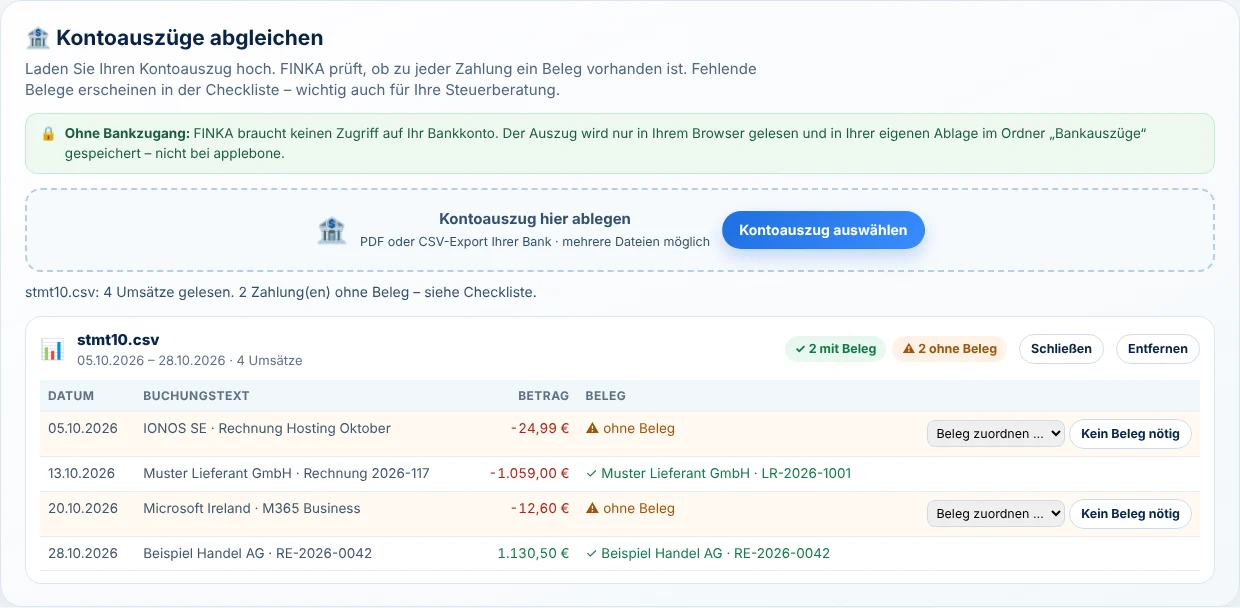
Statt FINKA Zugriff auf Ihr Bankkonto zu geben, laden Sie einfach Ihren Kontoauszug hoch – als PDF oder als CSV-Export aus dem Online-Banking. FINKA liest ihn nur in Ihrem Browser, speichert ihn in Ihrer Ablage im Ordner „Bankauszüge“ und prüft jede Zahlung gegen Ihre Einnahmen, Ausgaben und Rechnungen.
- Kontoauszug ablegen
Datei in das Feld „Kontoauszug hier ablegen“ ziehen oder „Kontoauszug auswählen“ klicken. Mehrere Auszüge auf einmal sind möglich. - Ergebnis ansehen
Je Auszug sehen Sie „mit Beleg“ und „ohne Beleg“. „Umsätze ansehen“ zeigt jede Zahlung mit dem gefundenen Beleg. - Lücken schließen
Fehlenden Beleg hochladen, über „Beleg zuordnen …“ einen vorhandenen Beleg wählen oder „Kein Beleg nötig“ klicken (z. B. Steuerzahlung, Privatentnahme). Offene Zahlungen landen in der Checkliste.
Die CSV-Datei ist am genauesten. Sie finden sie im Online-Banking meist unter „Umsätze“ → „Exportieren“. Bei PDF-Auszügen gescannter Papierauszüge kann FINKA keine Zahlungen lesen.
Datenschutz: Es gibt keine Verbindung zu Ihrer Bank und keine Übertragung an applebone. Der Auszug liegt nur in Ihrer eigenen Ablage.