
1Das Prinzip
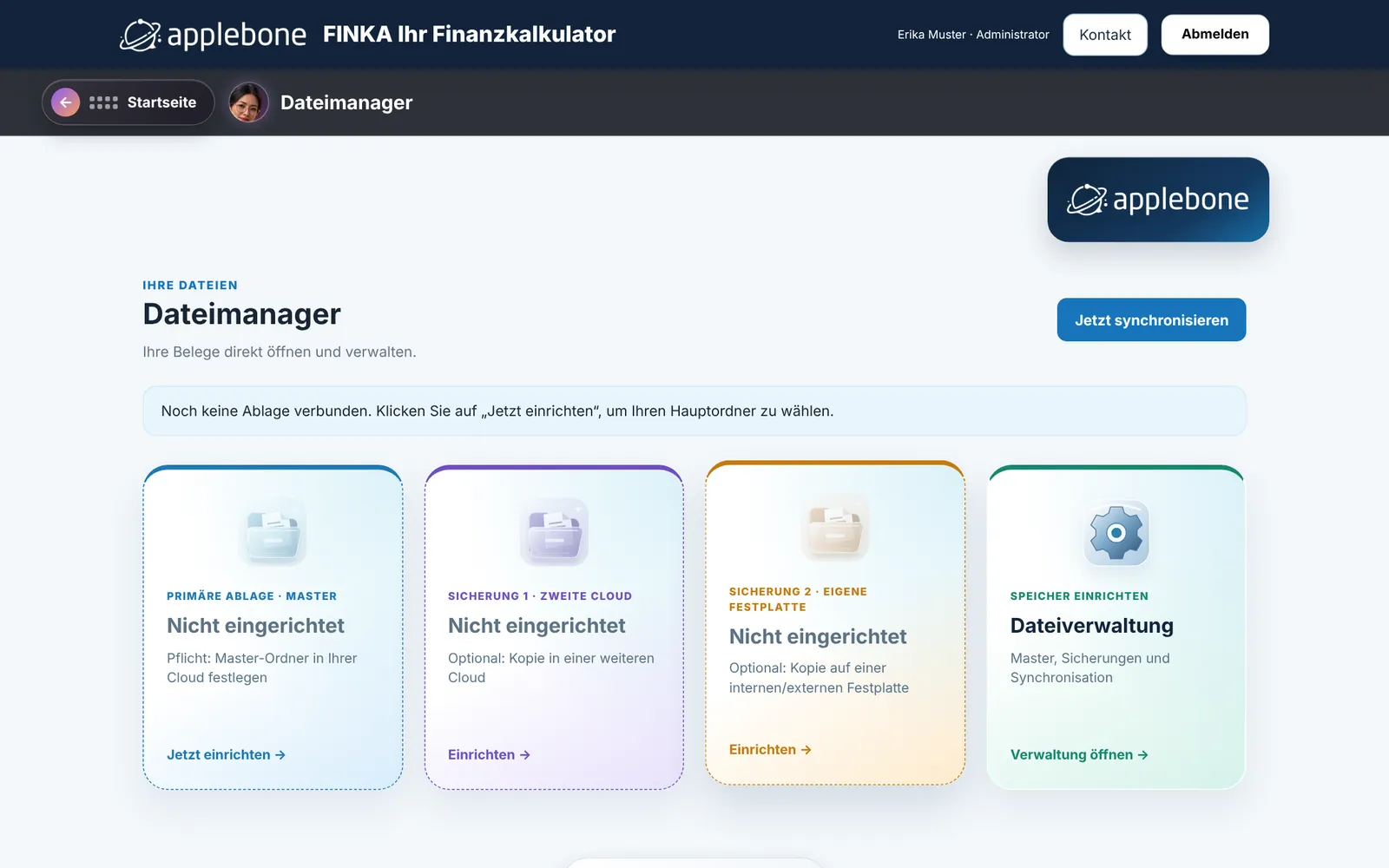
FINKA speichert Ihre Unternehmensdaten und Belege nicht bei applebone, sondern in Ihrer eigenen Cloud. Dafür verbinden Sie einen Hauptordner (Master). Zwei weitere Sicherungen sind optional, aber empfehlenswert.
| Feld / Element | Wofür? | Was eintragen bzw. tun? |
|---|---|---|
| Primäre Ablage · Master | Pflicht. Ihr Hauptordner, in dem FINKA automatisch speichert. | Z. B. ein Ordner „FINKA“ in Ihrem OneDrive oder Google Drive. Klick auf „Jetzt einrichten“. |
| Sicherung 1 · Zweite Cloud | Optional. Kopie in einer weiteren Cloud. | Ein zweiter Anbieter, damit eine Störung bei einem Anbieter nichts kostet. |
| Sicherung 2 · Eigene Festplatte | Optional. Kopie auf einer internen oder externen Festplatte. | Z. B. ein USB-Laufwerk, das Sie getrennt aufbewahren. |
| Speicher einrichten · Dateiverwaltung | Verbindungen ändern, trennen, eine Datensicherung herunterladen oder öffnen. | Über „Verwaltung öffnen“. |
| Jetzt synchronisieren | Gleicht die Sicherungen sofort mit dem Master ab. | Nach größeren Änderungen; vor dem Abmelden geschieht das ohnehin. |
2Schritt für Schritt: Master einrichten
- „Jetzt einrichten“ auf der Karte „Primäre Ablage · Master“ klicken
Den Anbieter wählen, z. B. Microsoft OneDrive. - Beim Anbieter anmelden und „Zulassen“ klicken
FINKA erhält nur Zugriff auf den eigenen Ordner, nicht auf Ihre übrigen Dateien. - Ordner bestätigen
FINKA legt die Ordnerstruktur an und zeigt die Ablage als eingerichtet.
3So ist Ihre Ablage geordnet
FINKA legt alles automatisch in einer festen Struktur ab – jeweils nach Jahr und Monat:
- Einnahmen, Ausgaben, Kundenrechnungen – Ihre Belege und Rechnungen
- Warenwirtschaft – Bestellungen, Inventurlisten
- Auftragswesen – Angebote, Auftragsbestätigungen, Lieferscheine
- Zeiterfassung – abgeschlossene Monats-Stundenzettel
- Reisekosten – abgeschlossene Reisekostenabrechnungen
Belege öffnen Sie direkt im Dateimanager. Über die Bereichs-Auswahl filtern Sie z. B. nur Dokumente des Auftragswesens.
Ohne verbundene Ablage arbeitet FINKA im Dateimodus: Speichern Sie dann Ihre Arbeit mit „Datensicherung herunterladen“ und öffnen Sie sie beim nächsten Mal wieder. Sonst gehen Änderungen verloren.