
1Unternehmen registrieren
Auf der Anmeldeseite klicken Sie unter „Neu bei FINKA?“ auf „Unternehmen registrieren – 1 Monat kostenlos“. Wer sich registriert, wird Administrator des Unternehmens und kann später weitere Benutzer anlegen.
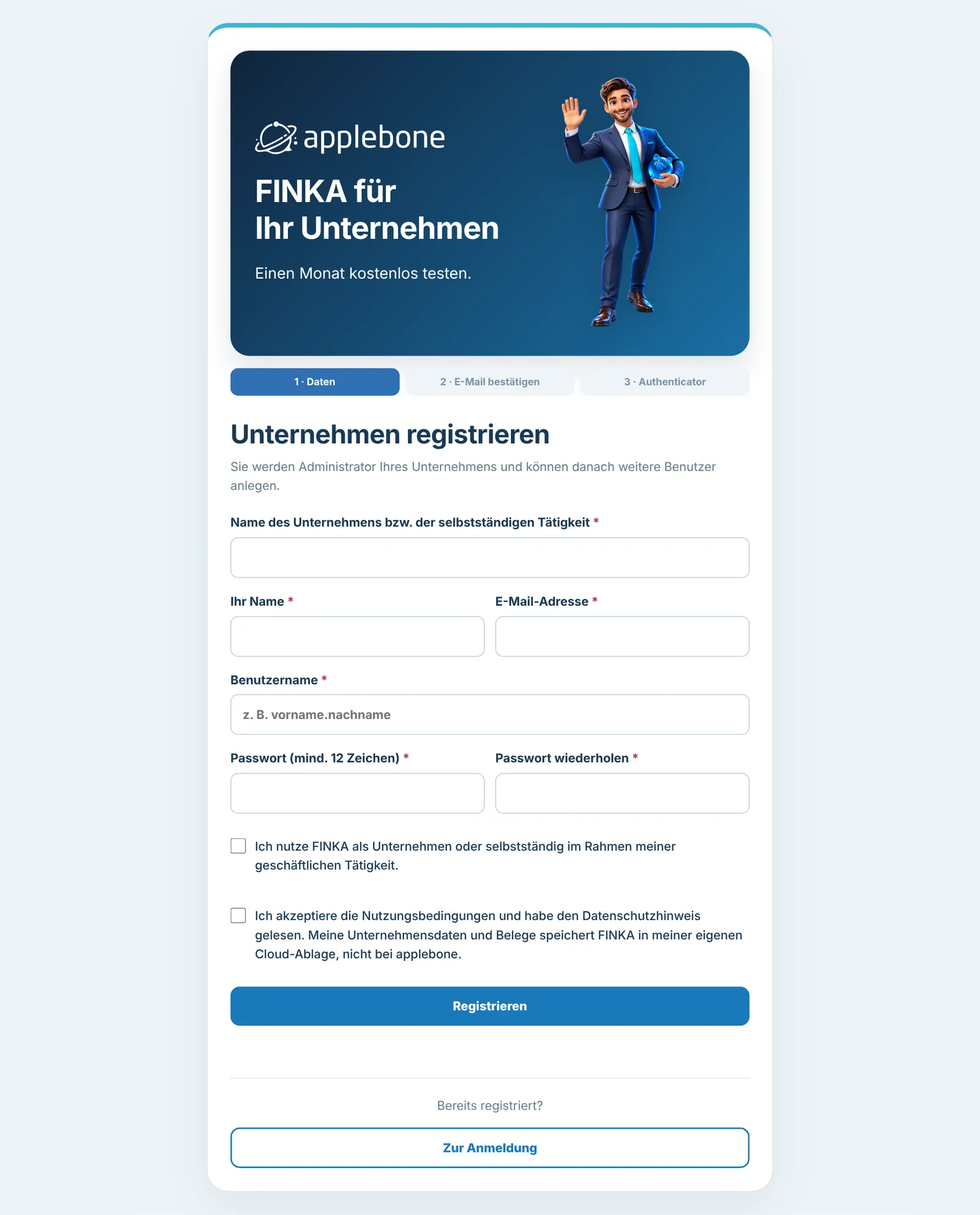
| Feld / Element | Wofür? | Was eintragen bzw. tun? |
|---|---|---|
| Name des Unternehmens bzw. der selbstständigen Tätigkeit | Erscheint in FINKA und als Absender auf Ihren Dokumenten. | Den offiziellen Namen, z. B. „Muster GmbH“ oder „Erika Muster – IT-Beratung“. |
| Ihr Name | Sie sind die verantwortliche Person und Administrator. | Vor- und Nachname. |
| E-Mail-Adresse | An diese Adresse geht der Bestätigungslink und später der Link bei „Passwort vergessen“. | Eine Adresse, die Sie regelmäßig abrufen. |
| Benutzername | Damit melden Sie sich an. | Kurz und eindeutig, z. B. „vorname.nachname“. |
| Passwort / Passwort wiederholen | Schützt Ihren Zugang. | Mindestens 12 Zeichen. Tipp: ein Satz aus mehreren Wörtern oder ein Passwortmanager. |
| Website | Optional. | Die Adresse Ihrer Firmenwebsite, falls vorhanden. |
| Häkchen „Ich nutze FINKA als Unternehmen …“ | FINKA ist für die geschäftliche Nutzung gedacht. | Bestätigen. |
| Häkchen Nutzungsbedingungen und Datenschutz | Ihre Zustimmung zu den Bedingungen. | Lesen und bestätigen. |
- Angaben eintragen und „Registrieren“ klicken
FINKA prüft die Eingaben, z. B. ob beide Passwörter übereinstimmen. - E-Mail bestätigen
Sie erhalten eine E-Mail mit einem Bestätigungslink. Der Link ist 24 Stunden gültig. Keine E-Mail? Bitte auch den Spam-Ordner prüfen. - Authenticator einrichten
Nach dem Klick auf den Link erscheint ein QR-Code. Öffnen Sie Ihre Authenticator-App, tippen Sie auf „Konto hinzufügen“ und scannen Sie den Code. Geht das Scannen nicht, tippen Sie den angezeigten Schlüssel manuell ein. Dann den 6-stelligen Code aus der App eingeben und „Einrichtung abschließen und starten“ klicken. - Wiederherstellungsschlüssel sichern
FINKA zeigt Ihnen einmalig den Wiederherstellungsschlüssel Ihres Unternehmens. Mit „Als Datei speichern“ laden Sie ihn herunter. Bestätigen Sie, dass Sie ihn sicher aufbewahrt haben, und klicken Sie auf „FINKA öffnen“.
Bewahren Sie den Wiederherstellungsschlüssel ausgedruckt oder in einem Passwortmanager auf – nicht auf dem Smartphone mit der Authenticator-App. Geht das Smartphone verloren, brauchen Sie genau diesen Schlüssel.
2Anmelden
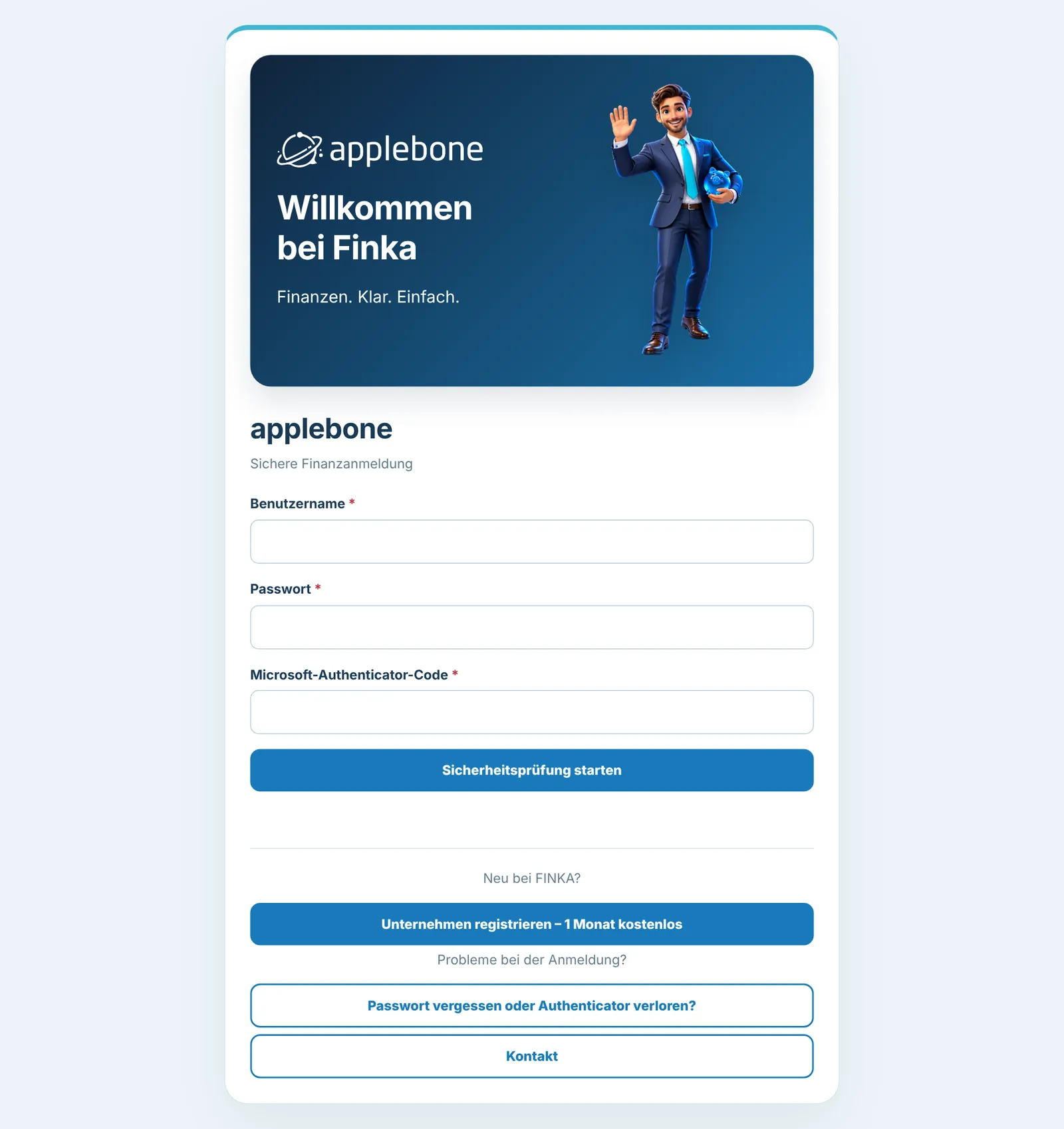
| Feld / Element | Wofür? | Was eintragen bzw. tun? |
|---|---|---|
| Benutzername | Ihr Zugang. | Den Benutzernamen aus der Registrierung bzw. den Ihnen Ihr Administrator gegeben hat. |
| Passwort | Erster Sicherheitsfaktor. | Ihr Passwort (Groß- und Kleinschreibung beachten). |
| Microsoft-Authenticator-Code | Zweiter Sicherheitsfaktor. | Die 6 Ziffern, die Ihre Authenticator-App gerade für „FINKA“ anzeigt. Der Code wechselt alle 30 Sekunden. |
- Alle drei Felder ausfüllen
Den Code erst zum Schluss eintragen, damit er nicht abläuft. - „Sicherheitsprüfung starten“ klicken
Nach erfolgreicher Prüfung öffnet sich die FINKA-Startseite.
Code abgelehnt? Prüfen Sie, ob die Uhrzeit Ihres Smartphones automatisch eingestellt ist. Weicht sie ab, passen die Codes nicht.
3Zugang wiederherstellen
Unter der Anmeldung finden Sie „Probleme bei der Anmeldung? – Passwort vergessen oder Authenticator verloren?“. Dort wählen Sie, was passiert ist.
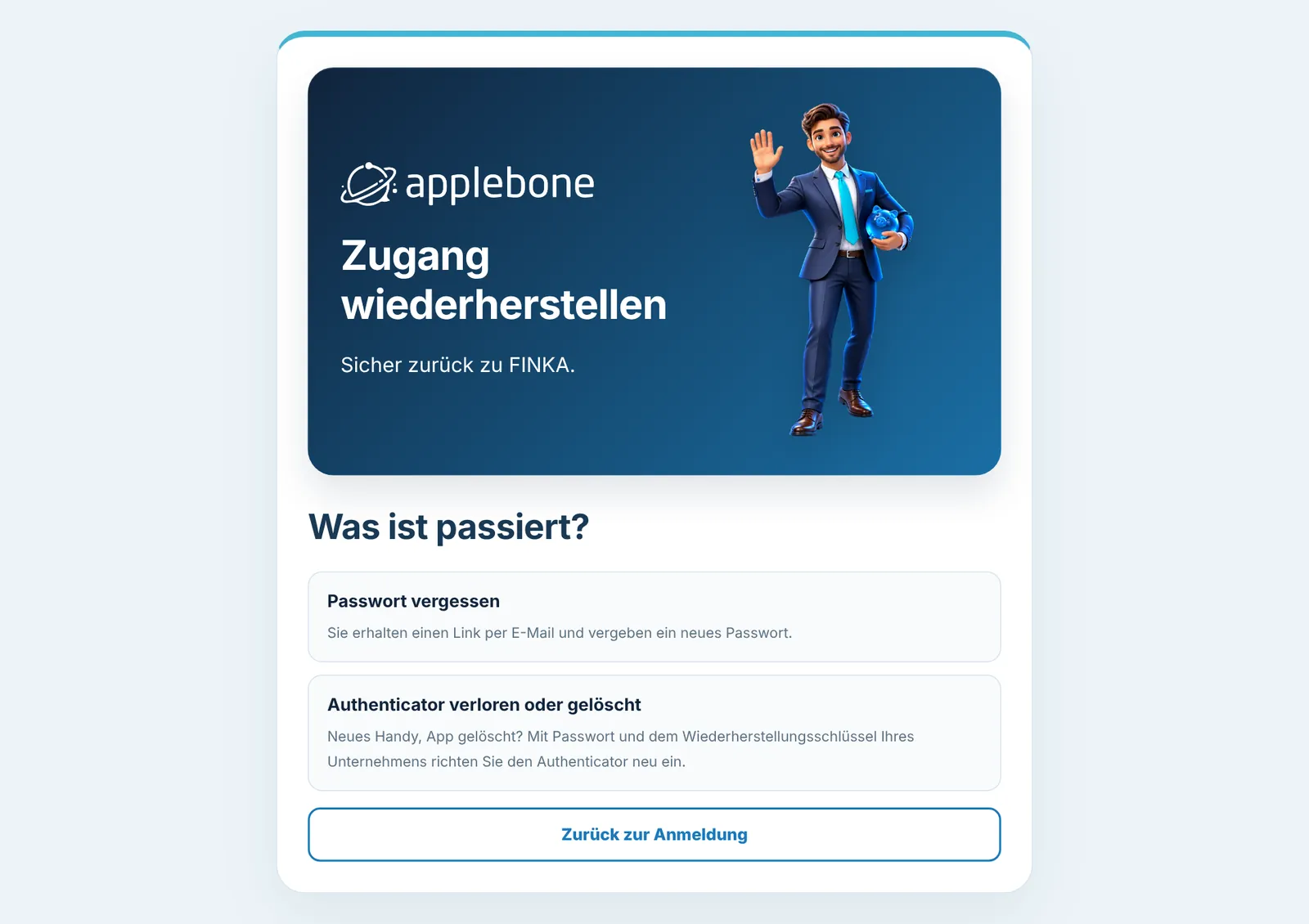
Passwort vergessen
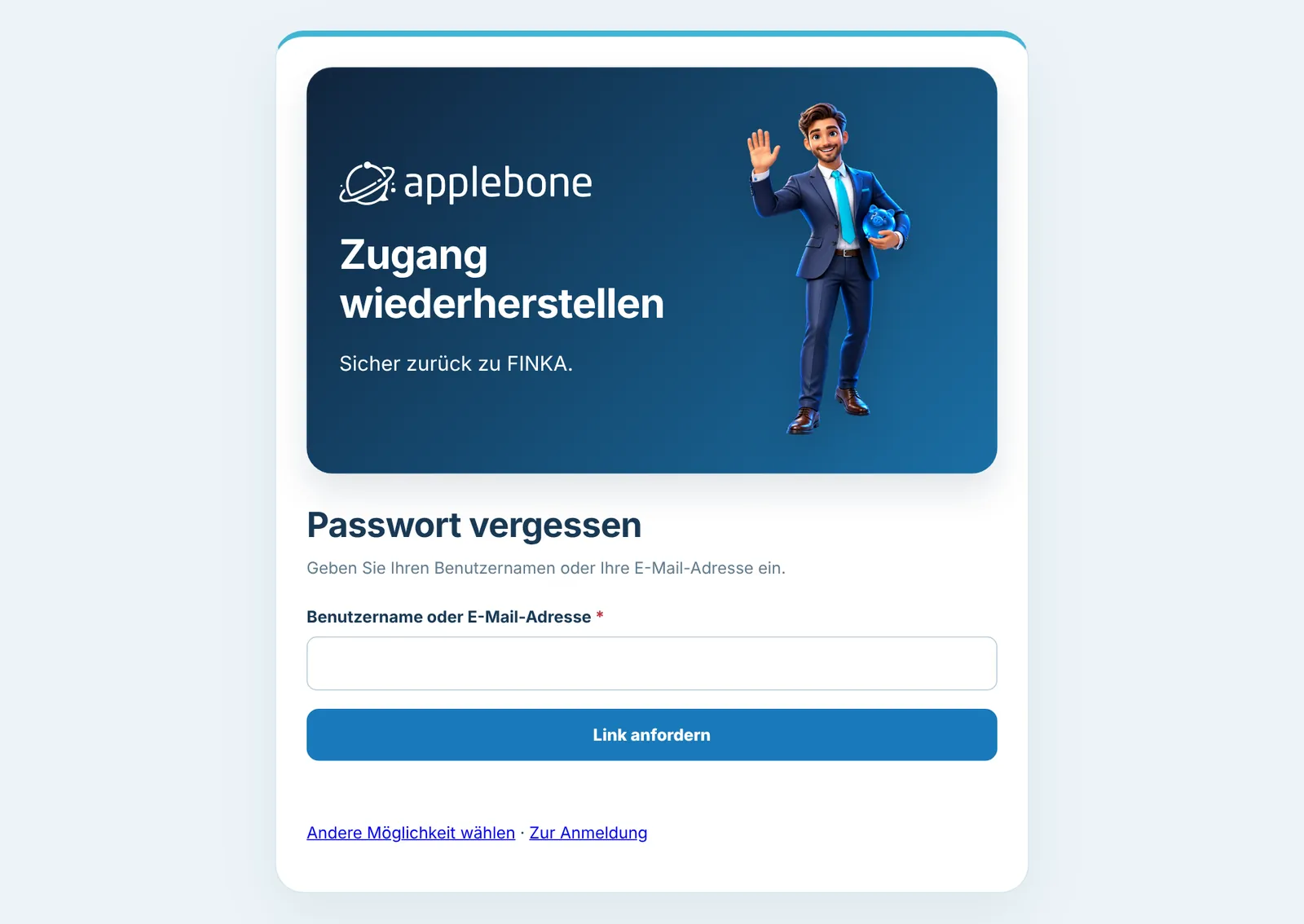
- Benutzername oder E-Mail-Adresse eingeben und „Link anfordern“ klicken
Gehört ein aktiver Zugang zu den Angaben, erhalten Sie eine E-Mail. Der Link ist 60 Minuten gültig. - Neues Passwort vergeben
Neues Passwort (mindestens 12 Zeichen) zweimal eingeben und zur Bestätigung den aktuellen Authenticator-Code eintragen. Fehlt auch der Authenticator, tragen Sie stattdessen den Wiederherstellungsschlüssel des Unternehmens ein. - „Passwort speichern“
Danach melden Sie sich wie gewohnt an.
Authenticator verloren oder gelöscht
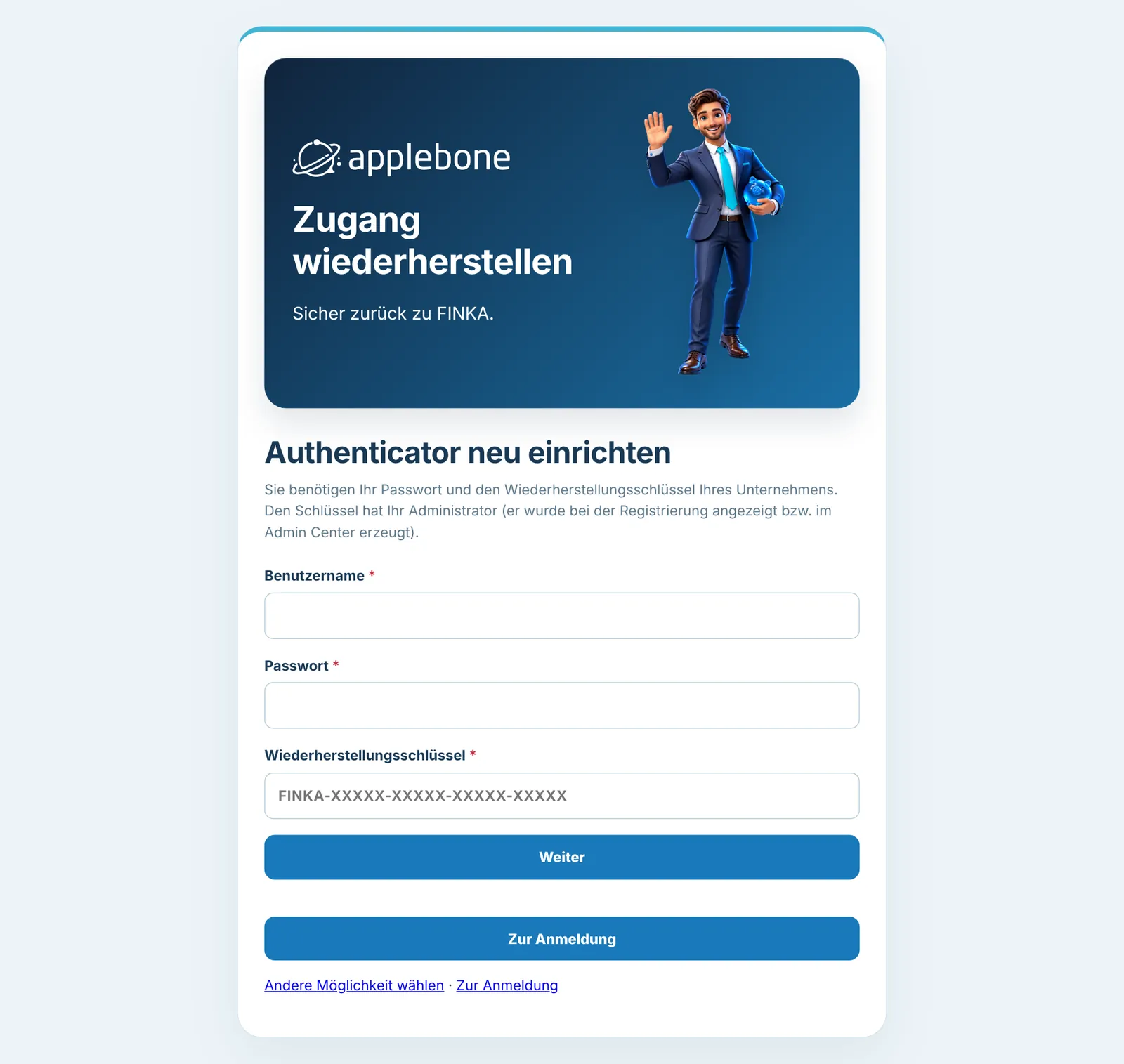
- Benutzername, Passwort und Wiederherstellungsschlüssel eingeben
Den Schlüssel hat Ihr Administrator – er wurde bei der Registrierung angezeigt oder im Admin Center neu erzeugt. - Alten FINKA-Eintrag in der App löschen und neuen QR-Code scannen
Dann den angezeigten Code eingeben. Ab sofort gilt nur noch der neue Eintrag.
4Abmelden
Oben rechts in FINKA steht der Button „Abmelden“. Melden Sie sich immer ab, wenn Sie fertig sind – besonders an gemeinsam genutzten Geräten. Ist eine Ablage verbunden, gleicht FINKA vor dem Abmelden noch Ihre Sicherungen ab.
Aus Sicherheitsgründen meldet FINKA Sie nach längerer Inaktivität automatisch ab.