1Zeiterfassung
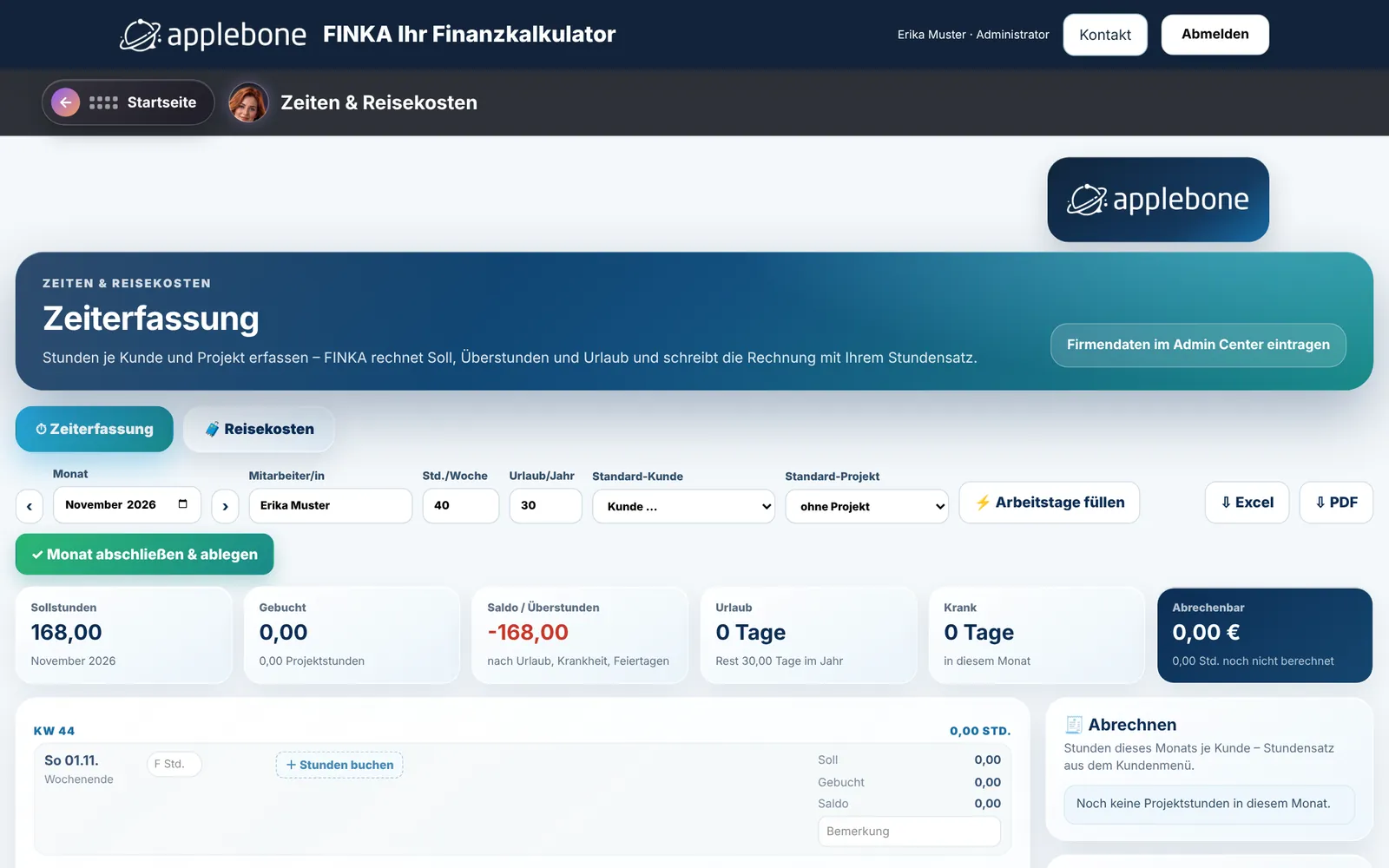
Oben wechseln Sie zwischen „⏱ Zeiterfassung“ und „🧳 Reisekosten“. Die Seite passt sich der Bildschirmgröße an, damit Sie den Monat ohne seitliches Scrollen sehen.
| Feld / Element | Wofür? | Was eintragen bzw. tun? |
|---|---|---|
| Monat (‹ ›) | Welcher Monat bearbeitet wird. | Mit den Pfeilen blättern. |
| Mitarbeiter/in | Für wen die Zeiten gelten. | Name der Person. |
| Std./Woche | Vertragliche Wochenarbeitszeit. | Z. B. 40. Daraus berechnet FINKA die Sollstunden. |
| Urlaub/Jahr | Urlaubsanspruch in Tagen. | Z. B. 30. |
| Standard-Kunde / Standard-Projekt | Vorbelegung für neue Einträge. | Ihr Hauptkunde und -projekt. |
| ⚡ Arbeitstage füllen | Trägt an allen Arbeitstagen die Sollzeit für Standard-Kunde und -Projekt ein. | Feiertage Ihres Bundeslands (aus dem Admin Center) werden ausgelassen. |
| ⇩ Excel / ⇩ PDF | Stundenzettel herunterladen. | — |
| ✓ Monat abschließen & ablegen | Schließt den Monat ab und legt den Stundenzettel in der Ablage (Ordner Zeiterfassung) ab. | Am Monatsende. |
Die Kennzahlen
| Feld / Element | Wofür? | Was eintragen bzw. tun? |
|---|---|---|
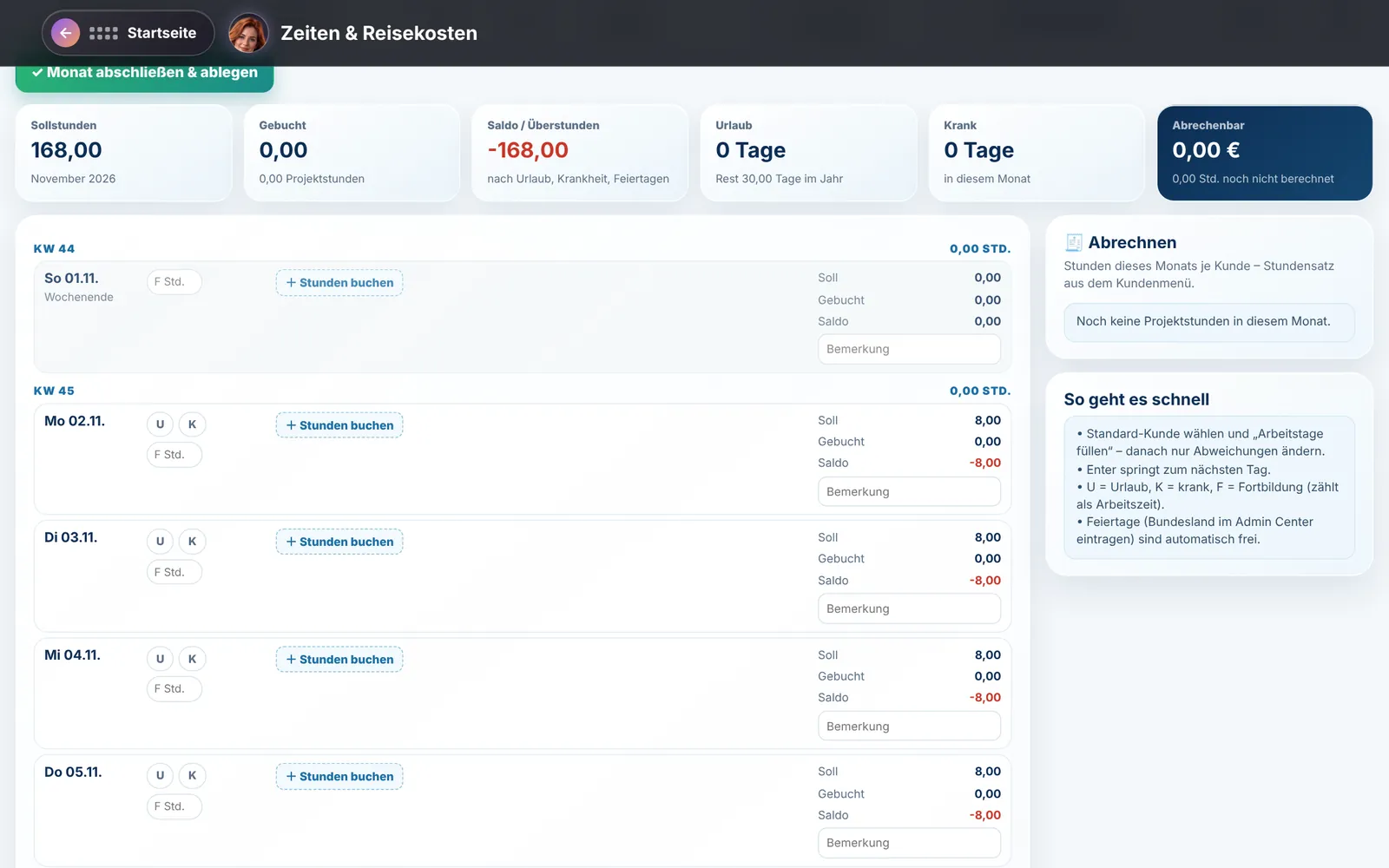
| Sollstunden | Arbeitstage × Tagessoll. | — |
| Gebucht | Erfasste Stunden. | — |
| Saldo / Überstunden | Gebucht minus Soll, nach Urlaub, Krankheit und Feiertagen. | — |
| Urlaub / Krank | Genommene Tage und Resturlaub im Jahr. | — |
| Abrechenbar | Wert der Projektstunden, die noch nicht berechnet sind. | — |
Stunden buchen
- Tag suchen
Jede Kalenderwoche zeigt ihre Tage mit Soll, Gebucht und Saldo. - „+ Stunden buchen“
Kunde, Projekt und Stunden eintragen; mehrere Projekte pro Tag sind möglich. Optional eine Bemerkung. - Urlaub oder Krankheit
Mit U bzw. K markieren Sie einen Tag als Urlaub bzw. krank – Projektstunden dieses Tages werden dabei entfernt.
Rechts unter „Abrechnen“ stehen die Stunden des Monats je Kunde. Ein Klick übernimmt sie in „Rechnung erstellen“ – mit dem Stundensatz aus dem Kundenmenü. Fehlt der Stundensatz, weist FINKA darauf hin.
2Reisekosten
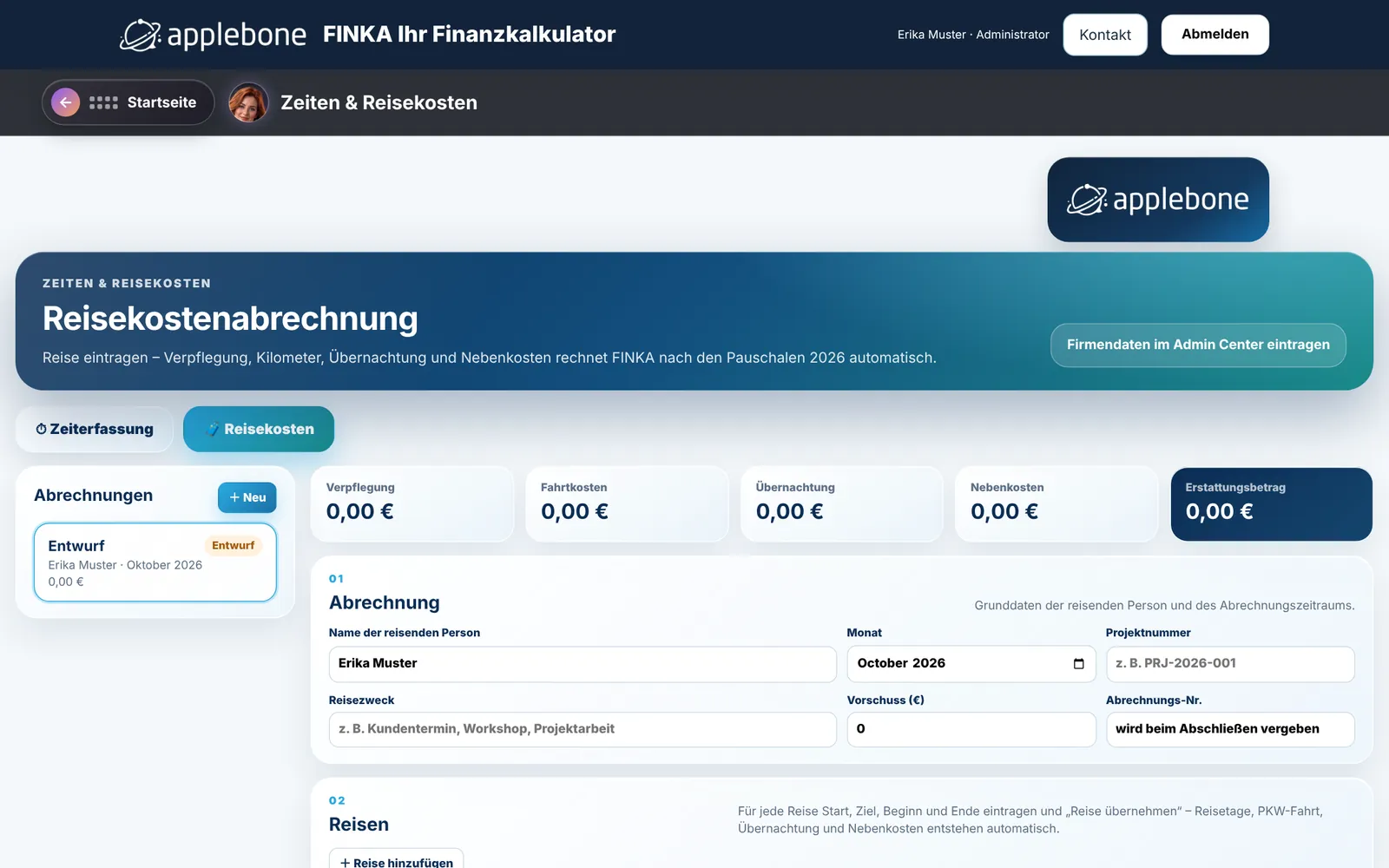
Links stehen Ihre Abrechnungen, rechts die geöffnete Abrechnung mit den Summen für Verpflegung, Fahrtkosten, Übernachtung, Nebenkosten und dem Erstattungsbetrag. Mit „+ Neu“ beginnen Sie eine neue Abrechnung. Absender, Logo und Anschrift kommen aus dem Admin Center.
1. Abrechnung

| Feld / Element | Wofür? | Was eintragen bzw. tun? |
|---|---|---|
| Name der reisenden Person | Wer gereist ist. | Vor- und Nachname. |
| Monat | Abrechnungsmonat. | — |
| Projektnummer / Reisezweck | Bezug der Reise. | Z. B. „PRJ-2026-001“ / „Kundentermin, Workshop“. |
| Vorschuss (€) | Bereits erhaltenes Geld. | Wird vom Erstattungsbetrag abgezogen. |
| Abrechnungs-Nr. | Fortlaufende Nummer. | Vergibt FINKA beim Abschließen. |
2. Reisen

Mit „+ Reise hinzufügen“ geben Sie Ziel, Beginn und Ende ein. FINKA erzeugt daraus die Reisetage und berechnet die Verpflegungspauschale – auch für mehrtägige Reisen mit An- und Abreisetag.
3. Verpflegungspauschale

Je Reisetag: Datum, Reiseziel, Beginn, Ende, An-/Abreise und ob Frühstück, Mittag- oder Abendessen gestellt wurden. FINKA setzt die steuerlichen Pauschalen ein (14 € ab mehr als 8 Stunden bzw. für An- und Abreisetag, 28 € für volle Tage) und kürzt gestellte Mahlzeiten (Frühstück 5,60 €, Mittag- und Abendessen je 11,20 €).
4. Fahrtkosten

| Feld / Element | Wofür? | Was eintragen bzw. tun? |
|---|---|---|
| Art | Verkehrsmittel. | Z. B. Privat-PKW, Bahn, Flug, Taxi. |
| Von / bis, Startort, Zielort | Strecke. | — |
| km / € | Kilometer oder Betrag. | Beim Privat-PKW die Kilometer – FINKA rechnet 0,30 € je km; sonst den Ticketpreis. |
| Bemerkung | Zusatzinfo. | Optional. |
5. Übernachtung und 6. Nebenkosten
Hotelkosten mit „+ Übernachtung“, weitere Kosten wie Parken oder Maut mit „+ Nebenkosten“.
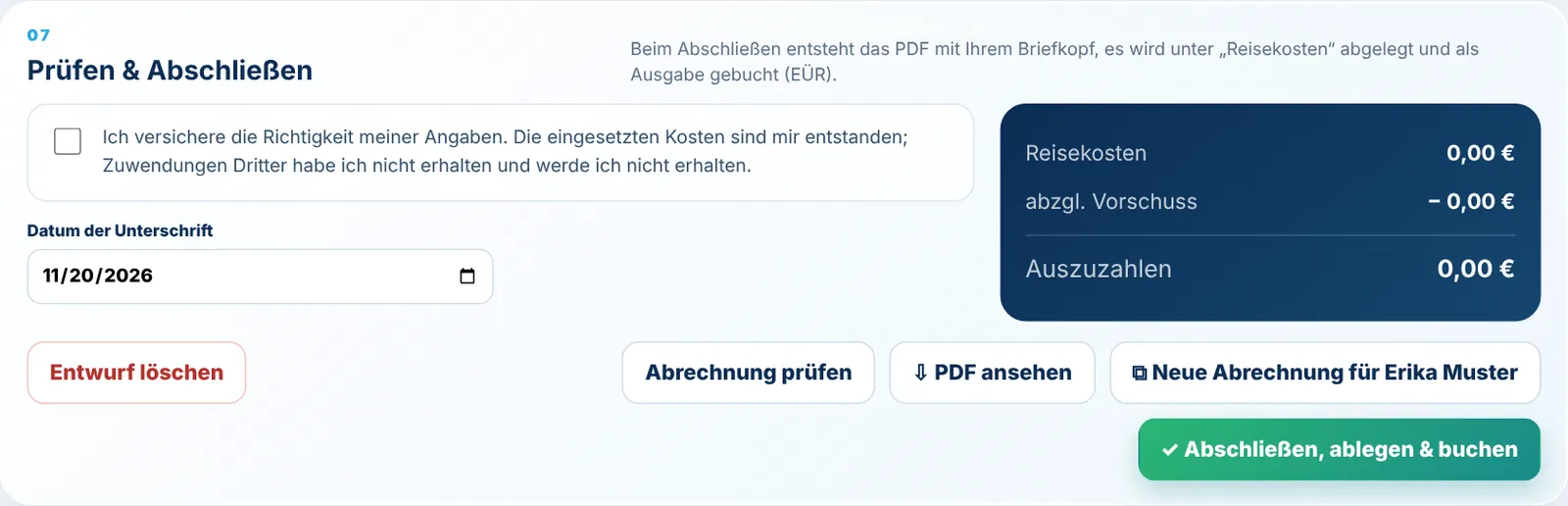
7. Prüfen & Abschließen
- Erklärung bestätigen
Häkchen bei „Ich versichere die Richtigkeit meiner Angaben …“ und Datum der Unterschrift. - „Abrechnung prüfen“ und „⇩ PDF ansehen“
FINKA prüft auf fehlende Angaben und zeigt das Formular. - „✓ Abschließen, ablegen & buchen“
Die Abrechnung wird als PDF im Ordner Reisekosten abgelegt und als Ausgabe gebucht.
Wiederkehrende Reisen? FINKA merkt sich Orte und Kosten je Person. „⧉ Neue Abrechnung für …“ übernimmt die Grunddaten in eine neue Abrechnung.