
1Kundenliste
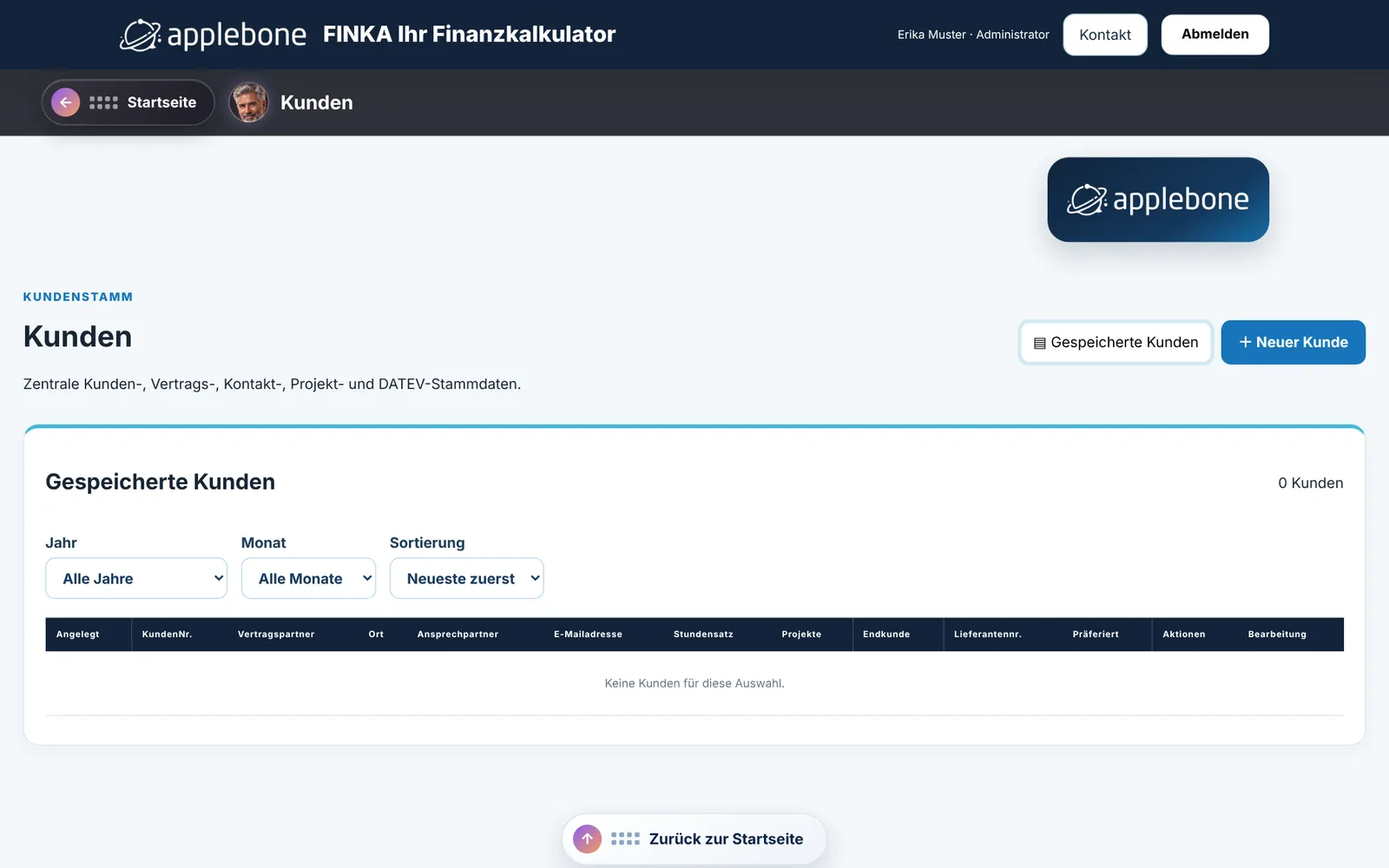
Mit „▤ Gespeicherte Kunden“ sehen Sie alle Kunden, mit „+ Neuer Kunde“ legen Sie einen an. Filtern Sie nach Jahr und Monat der Anlage und sortieren Sie nach „Neueste“ oder „Älteste zuerst“. In der Spalte „Bearbeitung“ ändern oder löschen Sie Einträge.
2Neuen Kunden anlegen
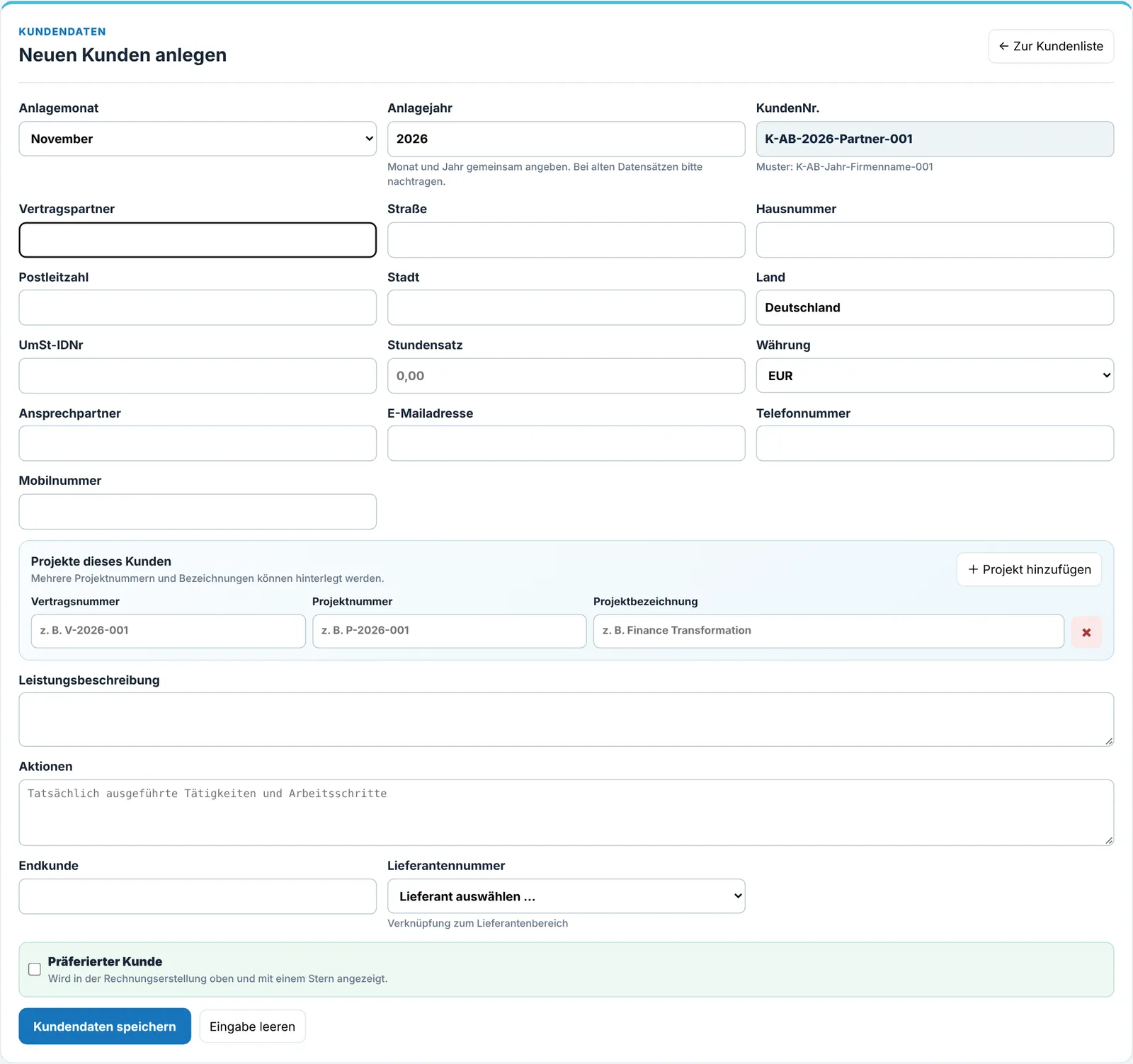
| Feld / Element | Wofür? | Was eintragen bzw. tun? |
|---|---|---|
| Anlagemonat / Anlagejahr | Wann der Kunde dazukam. | Monat und Jahr gemeinsam angeben. |
| KundenNr. | Eindeutige Kundennummer. | Wird automatisch erzeugt, Muster: K-AB-Jahr-Firmenname-001. |
| Vertragspartner | Firmenname des Kunden. | So, wie er auf der Rechnung stehen soll. |
| Straße, Hausnummer, Postleitzahl, Stadt, Land | Rechnungsanschrift. | Vollständig. |
| UmSt-IDNr | Umsatzsteuer-Identifikationsnummer des Kunden. | Pflicht bei Rechnungen an Unternehmen im EU-Ausland (Reverse-Charge). |
| Stundensatz / Währung | Preis pro Stunde. | Wird bei der Abrechnung der Zeiterfassung automatisch verwendet, z. B. 95,00 EUR. |
| Ansprechpartner | Ihre Kontaktperson. | Vor- und Nachname. |
| E-Mailadresse | Kontakt und Empfänger für Zahlungserinnerungen. | Am besten die Adresse der Buchhaltung, z. B. rechnung@kunde.de. |
| Telefonnummer / Mobilnummer | Kontakt. | Optional. |
| Projekte dieses Kunden | Vertrags-, Projektnummer und Projektbezeichnung. | Mehrere möglich („+ Projekt hinzufügen“). Sie erscheinen zur Auswahl in Zeiterfassung und Rechnung. |
| Leistungsbeschreibung / Aktionen | Standardtexte für Rechnungen. | Was Sie für den Kunden leisten bzw. tatsächlich ausgeführte Tätigkeiten. |
| Endkunde | Falls Sie über einen Vermittler für einen Endkunden arbeiten. | Optional. |
| Lieferantennummer | Verknüpfung zum Lieferantenbereich. | Optional. |
| Präferierter Kunde | Erscheint in „Rechnung erstellen“ oben mit Stern. | Für Ihre wichtigsten Kunden. |
Zum Schluss „Kundendaten speichern“. „Eingabe leeren“ setzt das Formular zurück.
Die E-Mail-Adresse ist wichtig: Zahlungserinnerungen und Mahnungen gehen nur an die Adresse, die hier steht.