
1Überblick
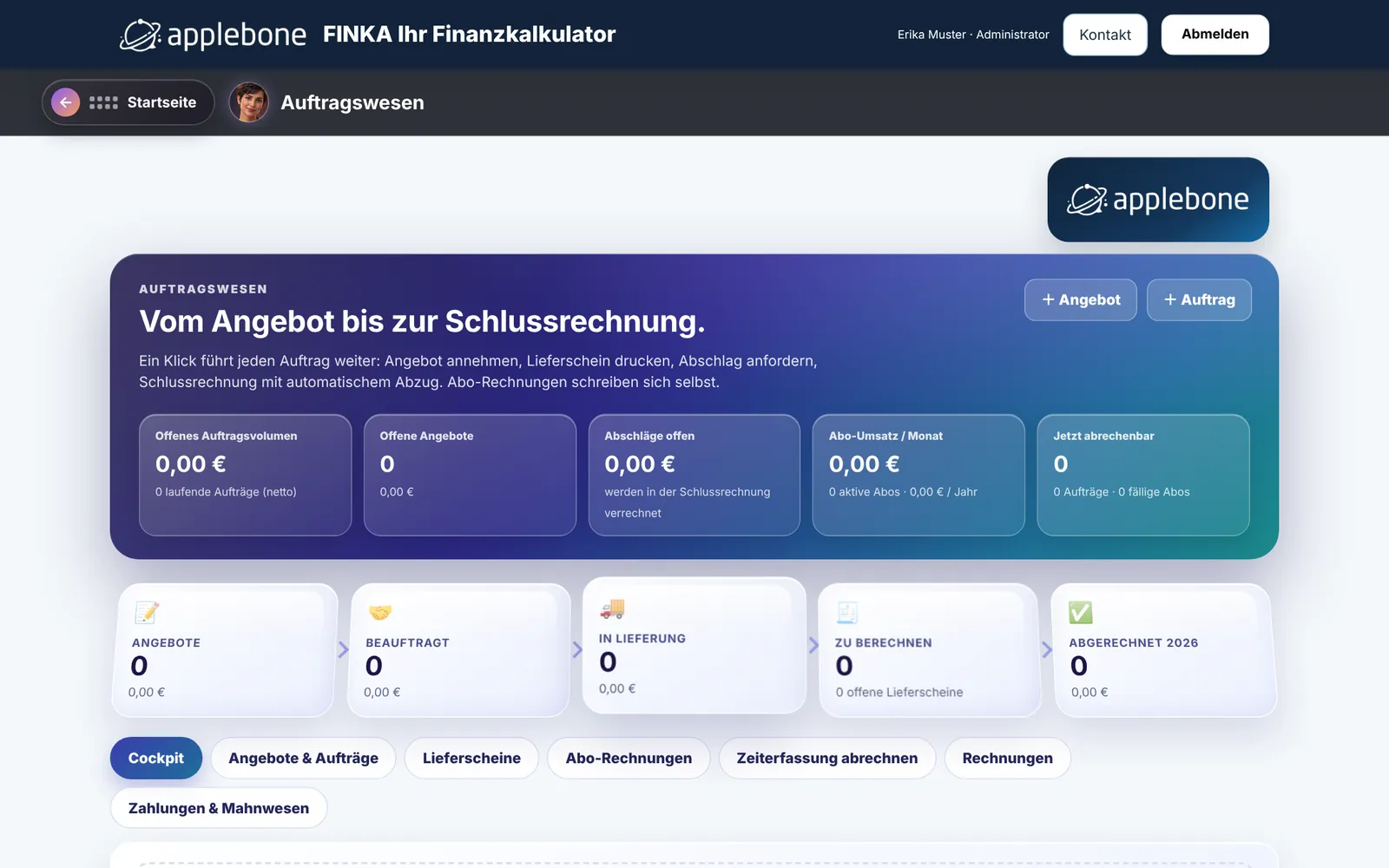
| Feld / Element | Wofür? | Was eintragen bzw. tun? |
|---|---|---|
| Offenes Auftragsvolumen | Summe aller laufenden Aufträge, die noch nicht berechnet sind. | — |
| Offene Angebote | Angebote ohne Zu- oder Absage. | — |
| Abschläge offen | Abschlagsrechnungen, die in der Schlussrechnung noch verrechnet werden. | — |
| Abo-Umsatz / Monat | Wiederkehrender Umsatz aus Abo-Rechnungen. | — |
| Jetzt abrechenbar | Was Sie heute berechnen können: Lieferscheine, fällige Abos, Stunden. | — |
Die Reiter: Cockpit, Angebote & Aufträge, Lieferscheine, Abo-Rechnungen, Zeiterfassung abrechnen, Rechnungen und Zahlungen & Mahnwesen. Oben rechts erreichen Sie „+ Angebot“ und „+ Auftrag“ jederzeit.
2Cockpit
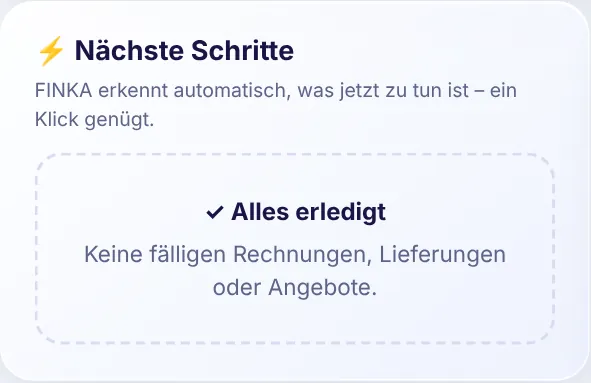
Unter „Nächste Schritte“ zeigt FINKA, was jetzt zu tun ist – z. B. ein angenommenes Angebot in einen Auftrag umwandeln, einen Lieferschein abrechnen oder eine fällige Abo-Rechnung erstellen. Ein Klick genügt. Daneben stehen „Zuletzt“ bearbeitete Vorgänge und die nächsten Abo-Rechnungen.
3Angebot schreiben
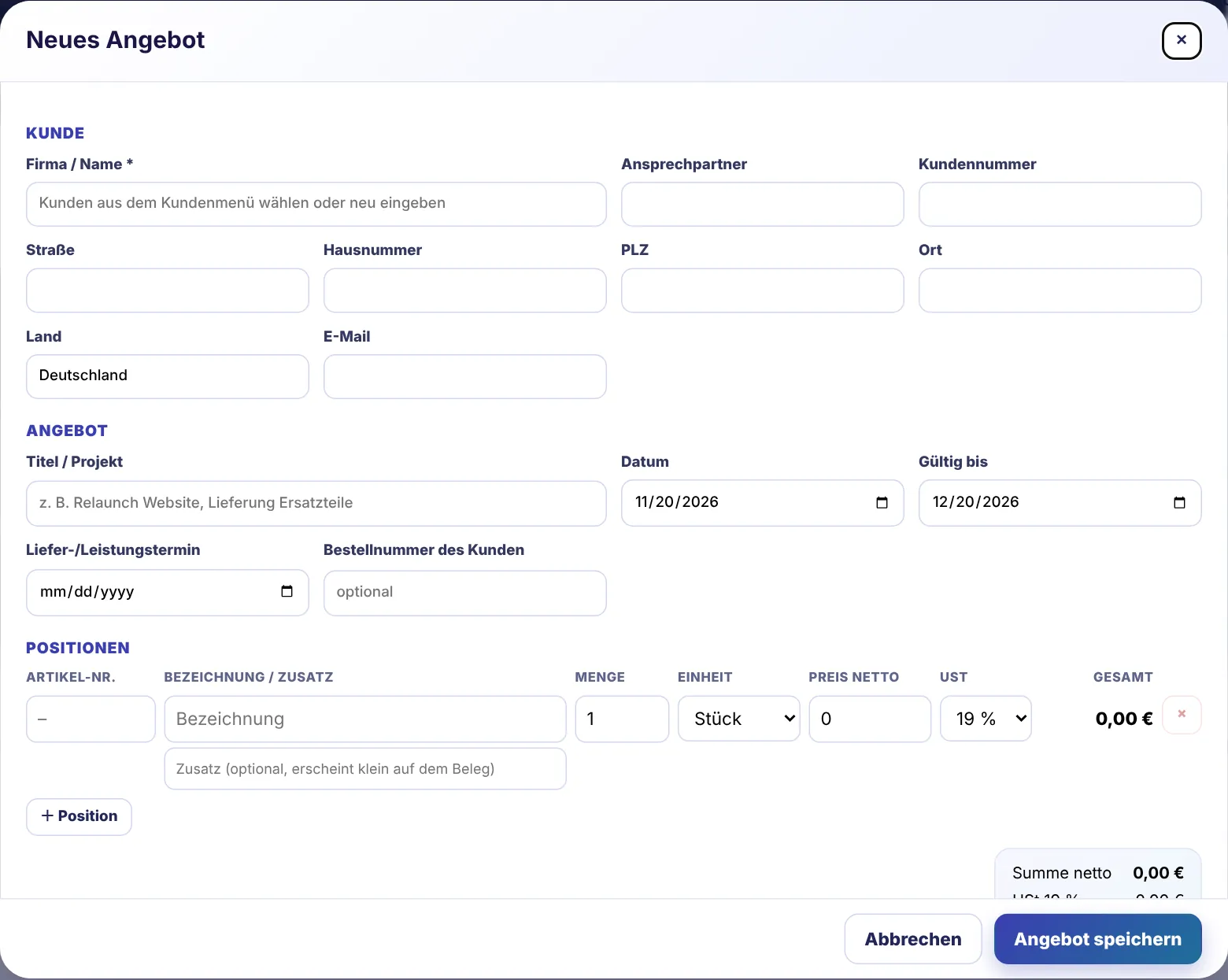
| Feld / Element | Wofür? | Was eintragen bzw. tun? |
|---|---|---|
| Firma / Name * | Empfänger (Pflicht). | Kunden aus dem Kundenmenü wählen oder neu eingeben – Adresse, Kundennummer und E-Mail werden übernommen. |
| Ansprechpartner, Kundennummer, Anschrift, E-Mail | Kontaktdaten. | Werden aus den Kundendaten gefüllt. |
| Titel / Projekt | Worum es geht. | Z. B. „Relaunch Website“ oder „Lieferung Ersatzteile“. |
| Datum / Gültig bis | Ausstellungsdatum und Bindefrist. | Z. B. 30 Tage Gültigkeit. |
| Liefer-/Leistungstermin | Geplanter Termin. | Optional. |
| Bestellnummer des Kunden | Referenz des Kunden. | Optional. |
| Positionen | Leistungen und Artikel. | Mit „+ Position“ hinzufügen; Artikelnummern übernehmen Preise aus der Warenwirtschaft. |
- „Angebot speichern“
FINKA erzeugt das Angebots-PDF und legt es im Ordner Auftragswesen ab. - Angebot annehmen
Sagt der Kunde zu, wandeln Sie das Angebot mit einem Klick in einen Auftrag um. FINKA erstellt die Auftragsbestätigung. - Auftrag direkt anlegen
Ohne vorheriges Angebot über „+ Auftrag“ – gleiche Felder wie beim Angebot, ohne „Gültig bis“.
4Lieferscheine
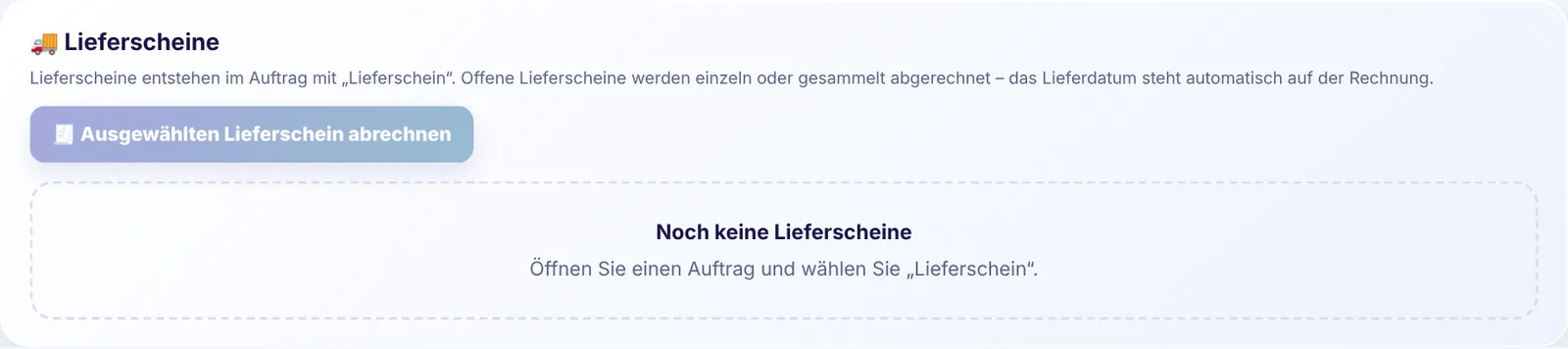
Lieferscheine entstehen im Auftrag mit „Lieferschein“. Offene Lieferscheine berechnen Sie einzeln oder gesammelt („Ausgewählten Lieferschein abrechnen“). Bei einer Sammelrechnung übernimmt FINKA das Lieferdatum jedes Lieferscheins automatisch auf die Rechnung.
5Rechnungsarten
| Feld / Element | Wofür? | Was eintragen bzw. tun? |
|---|---|---|
| Abschlagsrechnung | Teilzahlung vor Fertigstellung, z. B. 30 % bei Auftrag. | Prozentsatz oder Betrag wählen. |
| Teilrechnung | Abrechnung eines fertigen Teils der Leistung. | Positionen bzw. Mengen auswählen. |
| Schlussrechnung | Gesamtabrechnung am Ende. | FINKA zieht alle Abschläge mit ihrer Umsatzsteuer automatisch ab. |
| Sammelrechnung | Mehrere Lieferscheine in einer Rechnung. | Lieferscheine auswählen. |
| Abo-Rechnung | Wiederkehrende Leistung. | Siehe unten. |
Alle Rechnungen entstehen über „Rechnung erstellen“ und erscheinen zusätzlich im Reiter „Rechnungen“, in den Buchungen, im Dateimanager und in der Umsatzsteuer-Voranmeldung.
6Abo-Rechnungen
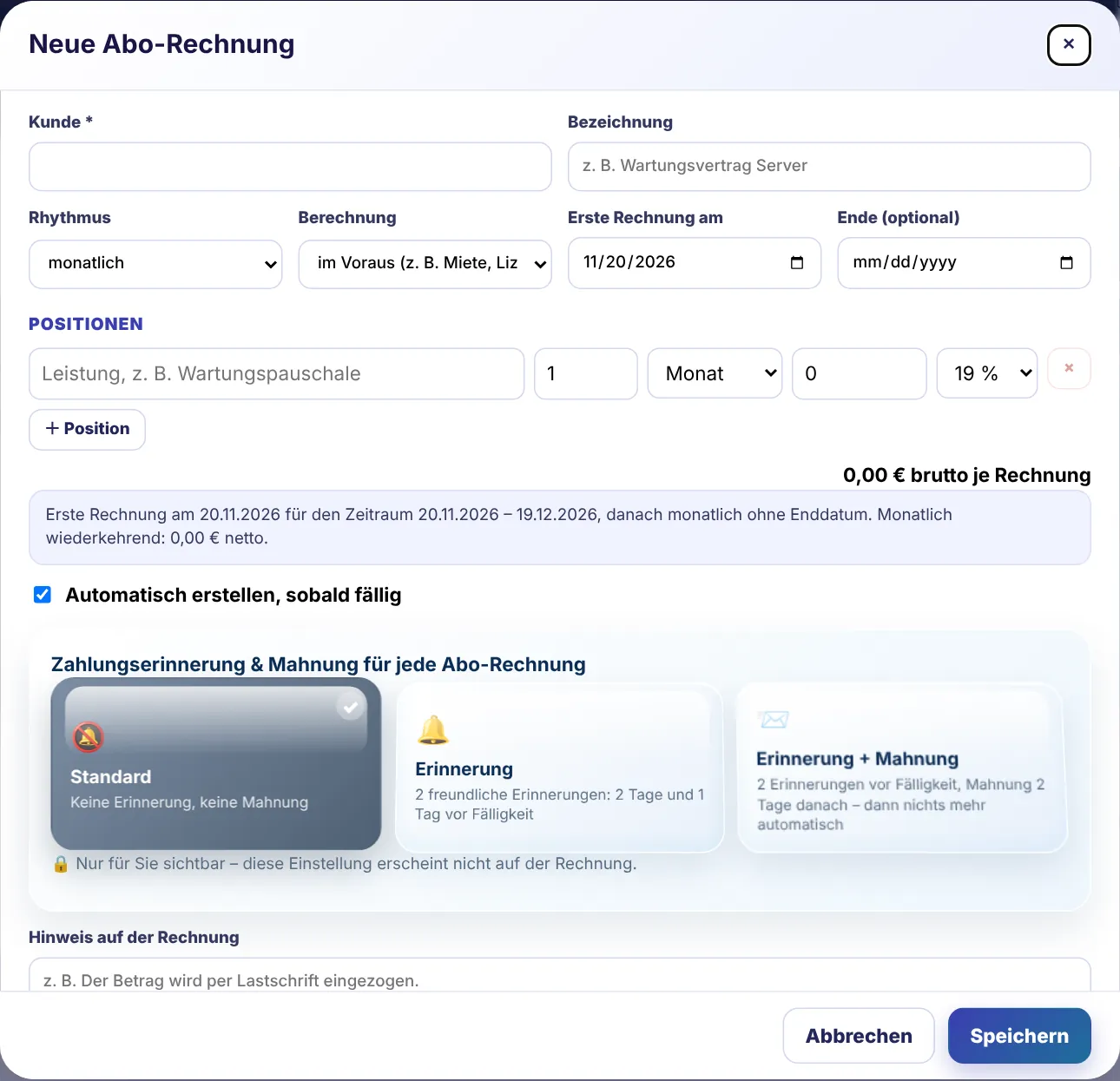
| Feld / Element | Wofür? | Was eintragen bzw. tun? |
|---|---|---|
| Kunde * | Empfänger. | Aus dem Kundenmenü. |
| Bezeichnung | Wofür das Abo ist. | Z. B. „Wartungsvertrag Server“. |
| Rhythmus | Wie oft berechnet wird. | Monatlich, vierteljährlich, halbjährlich oder jährlich. |
| Berechnung | Im Voraus oder nachträglich. | Im Voraus z. B. für Miete oder Lizenz; nachträglich für den Vorzeitraum. |
| Erste Rechnung am / Ende | Start und optionales Vertragsende. | — |
| Positionen | Was jedes Mal berechnet wird. | Mit „+ Position“. |
| Automatisch erstellen, sobald fällig | FINKA schreibt die Rechnung selbst. | Mit fortlaufender Nummer und richtigem Leistungszeitraum. |
| Zahlungserinnerung & Mahnung | Gilt für jede Rechnung dieses Abos. | Standard, Erinnerung oder Erinnerung + Mahnung. |
| Hinweis auf der Rechnung | Fester Zusatztext. | Z. B. „Der Betrag wird per Lastschrift eingezogen.“ |
Mit „Fällige Abo-Rechnungen beim Öffnen von FINKA automatisch erstellen“ werden fällige Rechnungen erzeugt, sobald Sie FINKA öffnen.
7Zeiterfassung abrechnen
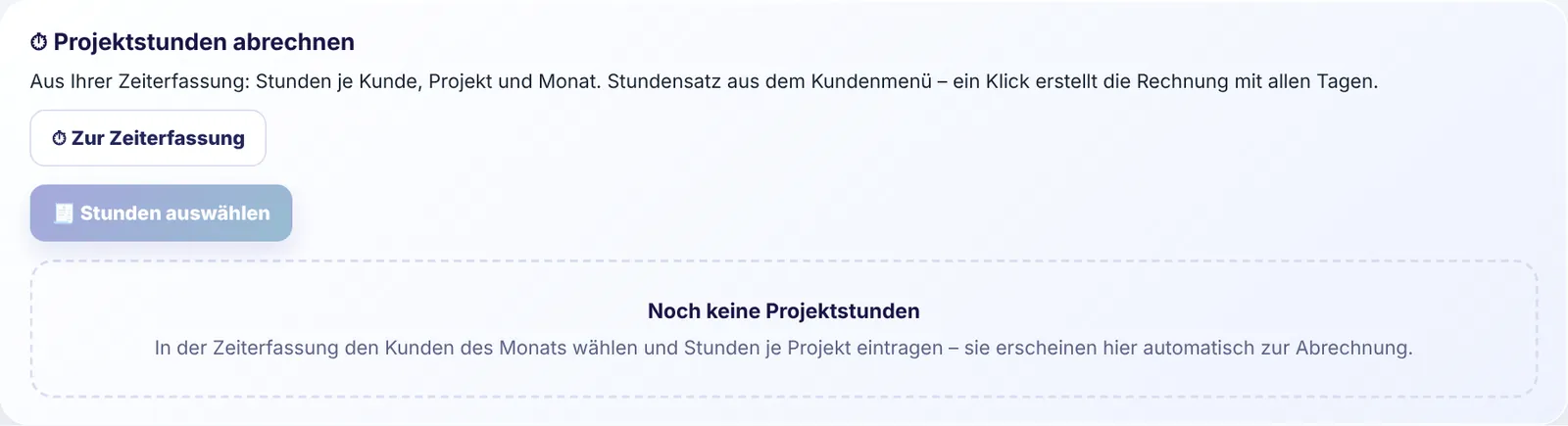
Stunden aus der Zeiterfassung erscheinen hier je Kunde, Projekt und Monat. Mit „Stunden auswählen“ erstellt FINKA die Rechnung mit allen Tagen – der Stundensatz kommt aus dem Kundenmenü.
8Zahlungen & Mahnwesen
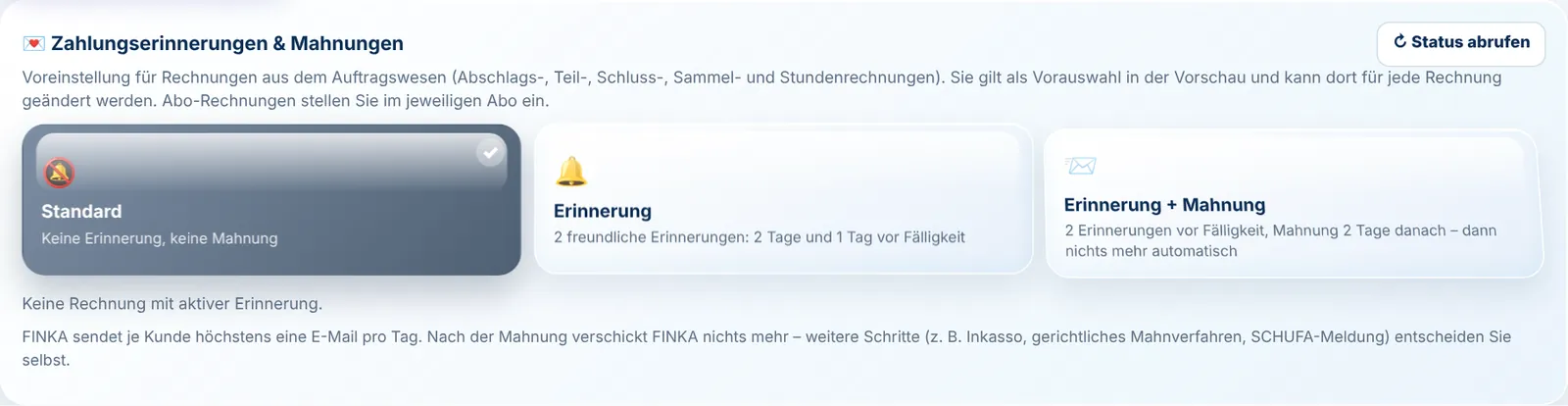
Hier legen Sie fest, welche Voreinstellung für Erinnerung und Mahnung bei Rechnungen aus dem Auftragswesen gilt, sehen den Status aller geplanten E-Mails und markieren Rechnungen als bezahlt. Die Regeln stehen unter Rechnung erstellen.