
1Wofür ist dieser Bereich?
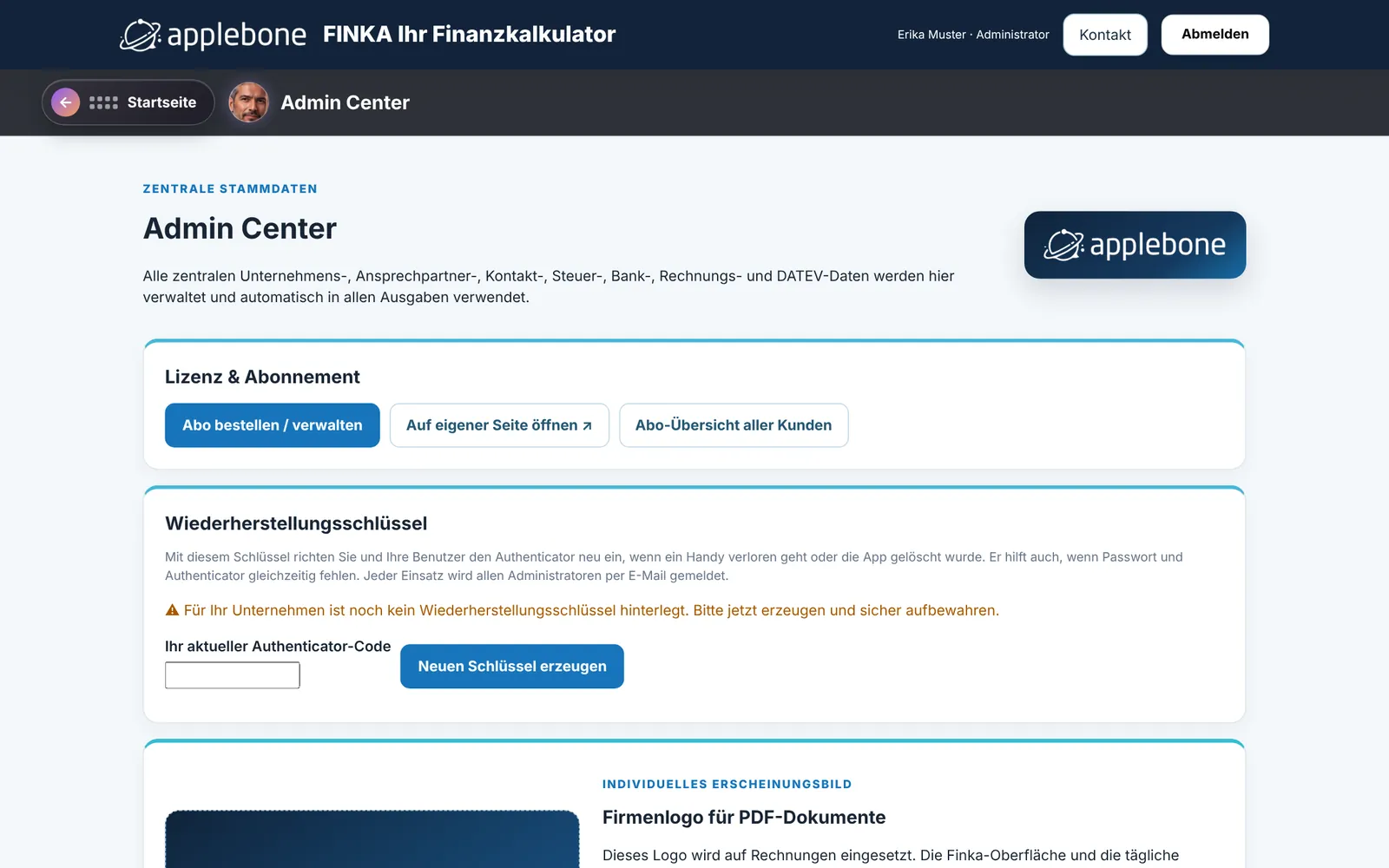
Das Admin Center sehen nur Administratoren. Füllen Sie es als Erstes aus – vollständige Angaben sind die Voraussetzung für korrekte Rechnungen.
Nach Änderungen unten auf „Admin-Center-Daten speichern“ klicken. Die DATEV-Angaben haben einen eigenen Speichern-Button.
2Lizenz & Abonnement

Zeigt Ihren Tarif und wie lange er läuft. Über „Abo bestellen / verwalten“ buchen Sie nach dem Testmonat ein Abo, wählen die Zahlungsart und sehen Ihre Abo-Rechnungen.
3Wiederherstellungsschlüssel
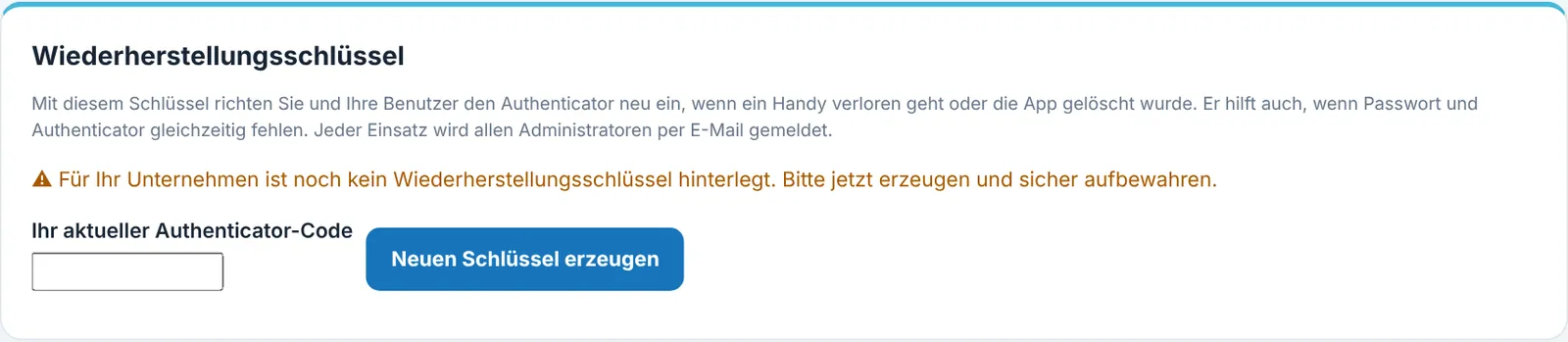
Mit dem Schlüssel richten Sie und Ihre Benutzer den Authenticator neu ein, wenn ein Smartphone verloren geht. Ist der Schlüssel verloren, erzeugen Sie hier einen neuen: aktuellen Authenticator-Code eintragen und „Neuen Schlüssel erzeugen“. Der bisherige Schlüssel wird sofort ungültig.
4Firmenlogo für PDF-Dokumente
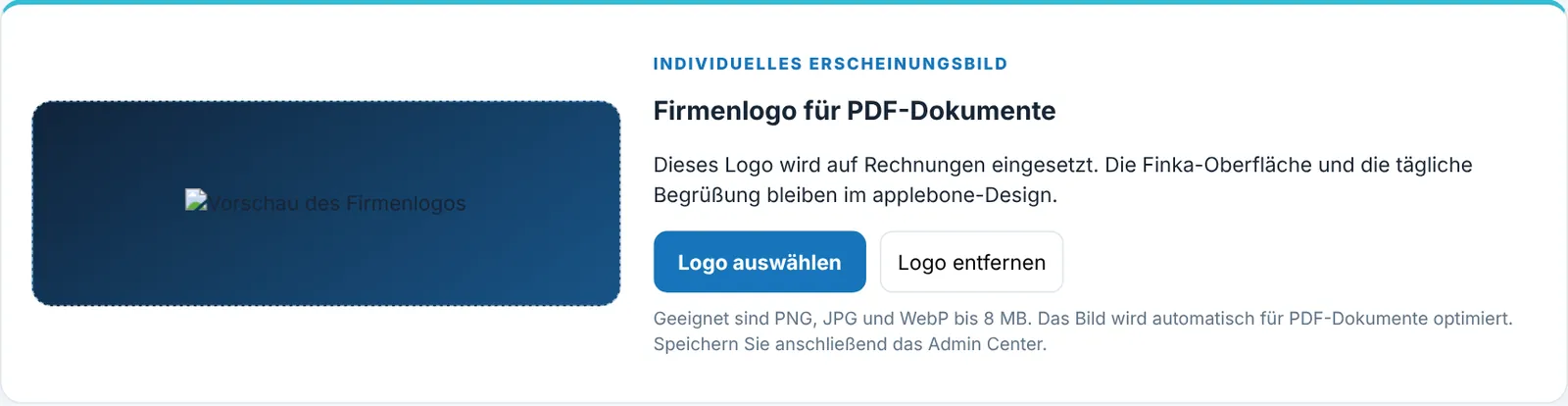
Mit „Logo auswählen“ laden Sie Ihr Logo hoch (am besten PNG mit transparentem Hintergrund). Es erscheint auf Rechnungen, Angeboten, Lieferscheinen und Reisekostenabrechnungen.
5Unternehmen und Ansprechpartner
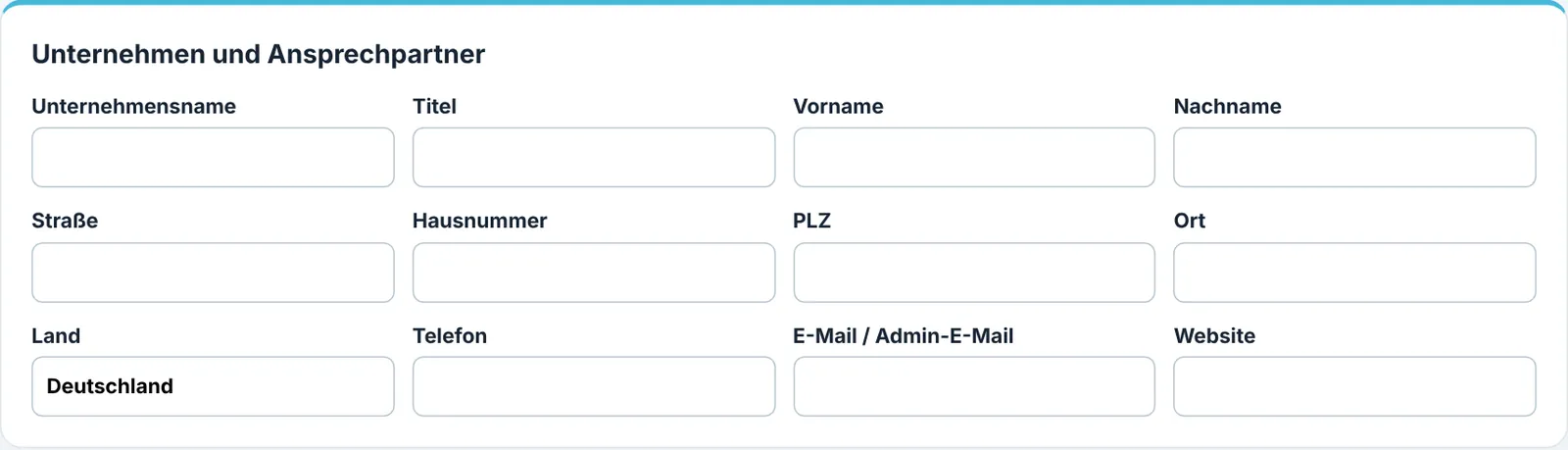
| Feld / Element | Wofür? | Was eintragen bzw. tun? |
|---|---|---|
| Unternehmensname | Absender auf allen Dokumenten. | Z. B. „Muster GmbH“. |
| Titel, Vorname, Nachname | Verantwortliche Person. | — |
| Straße, Hausnummer, PLZ, Ort, Land | Geschäftsanschrift. | Wie im Handelsregister bzw. bei der Gewerbeanmeldung. |
| Telefon, E-Mail / Admin-E-Mail, Website | Kontaktdaten im Rechnungsfuß. | Die E-Mail wird auch als Antwortadresse für Zahlungserinnerungen verwendet. |
6Rechtliche Angaben auf Rechnungen
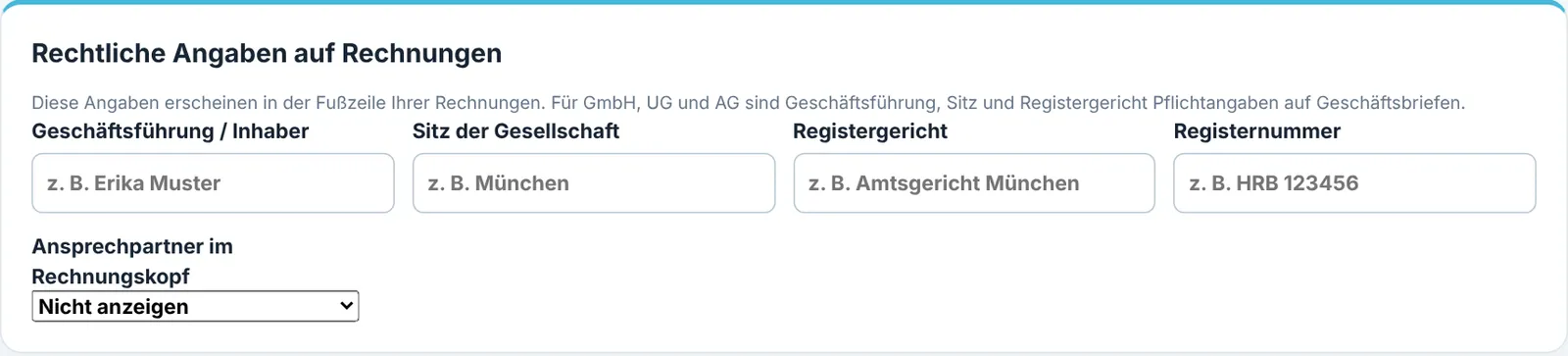
| Feld / Element | Wofür? | Was eintragen bzw. tun? |
|---|---|---|
| Geschäftsführung / Inhaber | Pflichtangabe für Gesellschaften. | Z. B. „Erika Muster“. |
| Sitz der Gesellschaft | Ort laut Register. | Z. B. „München“. |
| Registergericht / Registernummer | Pflichtangabe bei eingetragenen Firmen. | Z. B. „Amtsgericht München“ / „HRB 123456“. |
| Ansprechpartner im Rechnungskopf | Ob Ihr Name oben auf der Rechnung steht. | „Nicht anzeigen“ oder „Vor- und Nachname anzeigen“. |
7Steuer- und Bankdaten

| Feld / Element | Wofür? | Was eintragen bzw. tun? |
|---|---|---|
| Steuernummer | Pflichtangabe auf Rechnungen (oder die USt-IdNr.). | Wie auf Ihrem Steuerbescheid. |
| Bundesland | Für Feiertage in der Zeiterfassung und die Voranmeldung. | Z. B. „Bayern“. |
| Finanzamt, Finanzamtnummer, Anschrift, Telefon, E-Mail, Internet | Ihr zuständiges Finanzamt. | Für die Umsatzsteuer-Voranmeldung. |
| USt.-IDNr. | Umsatzsteuer-Identifikationsnummer. | Z. B. „DE123456789“. |
| Bankverbindung, IBAN, BIC / Swift | Erscheint auf Rechnungen und in Zahlungserinnerungen. | Name der Bank und Ihre IBAN. |
| Steuerberatung (Name / Kanzlei) | Wird im Steuerberater-Paket und in der Anrede verwendet. | Z. B. „Kanzlei Muster“. |
| E-Mail Steuerberatung | Empfänger für „Senden an Steuerberater“. | Die Adresse, die Ihre Kanzlei für Unterlagen nennt. |
8Standard-Rechnungsempfänger und Rechnungseinstellungen
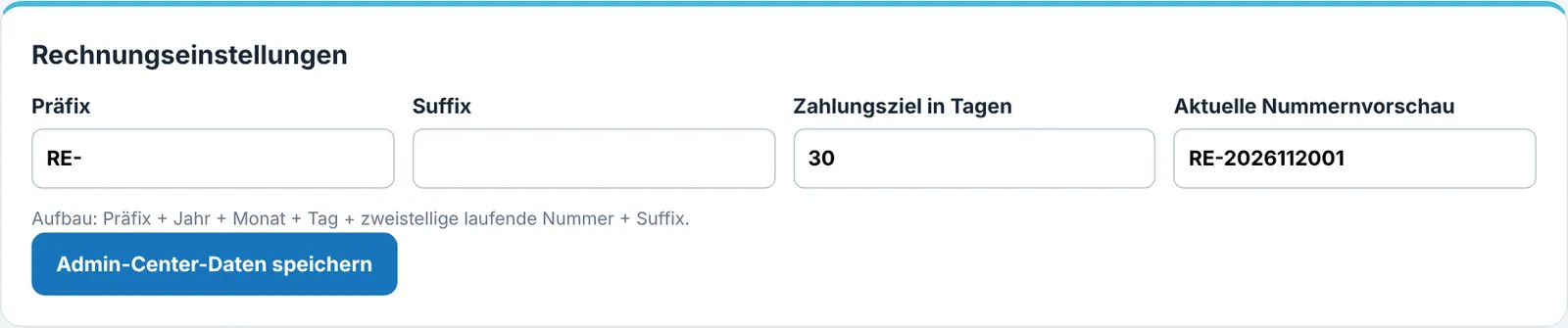
| Feld / Element | Wofür? | Was eintragen bzw. tun? |
|---|---|---|
| Standard-Rechnungsempfänger | Firma, Ansprechpartner, Kundennummer, die „Rechnung erstellen“ auf Knopfdruck übernimmt. | Ihr häufigster Kunde – optional. |
| Präfix / Suffix | Fester Teil vor bzw. nach der laufenden Nummer. | Z. B. „RE-“ und „-2026“. |
| Zahlungsziel in Tagen | Standardfrist. | Z. B. 30. |
| Aktuelle Nummernvorschau | So sieht die nächste Rechnungsnummer aus. | Nur zur Kontrolle. |
9DATEV-Stammdaten

| Feld / Element | Wofür? | Was eintragen bzw. tun? |
|---|---|---|
| Beraternummer / Mandantennummer | Ihre Nummern bei der Steuerkanzlei. | Von Ihrer Steuerberatung. |
| Wirtschaftsjahresbeginn | Beginn des Geschäftsjahres. | Format JJJJMMTT, z. B. 20260101. |
| Sachkontenlänge | Stellen der Sachkonten. | Meist 4. |
| Aufwandskonto / Erlöskonto / Trinkgeldkonto | Standardkonten. | Mit der Steuerberatung abstimmen. |
| BU-Schlüssel 19 % / 7 % | DATEV-Steuerschlüssel. | Mit der Steuerberatung abstimmen. |
| Debitoren ab / Kreditoren ab | Nummernkreise für Kunden und Lieferanten. | Z. B. 10001 und 70001 bei Sachkontenlänge 4. |
Unter „Weitere DATEV-Kontierung“ ordnen Sie einzelnen Kategorien und Geschäftspartnern eigene Konten zu. Speichern mit „DATEV-Einstellungen speichern“.
10Benutzerverwaltung
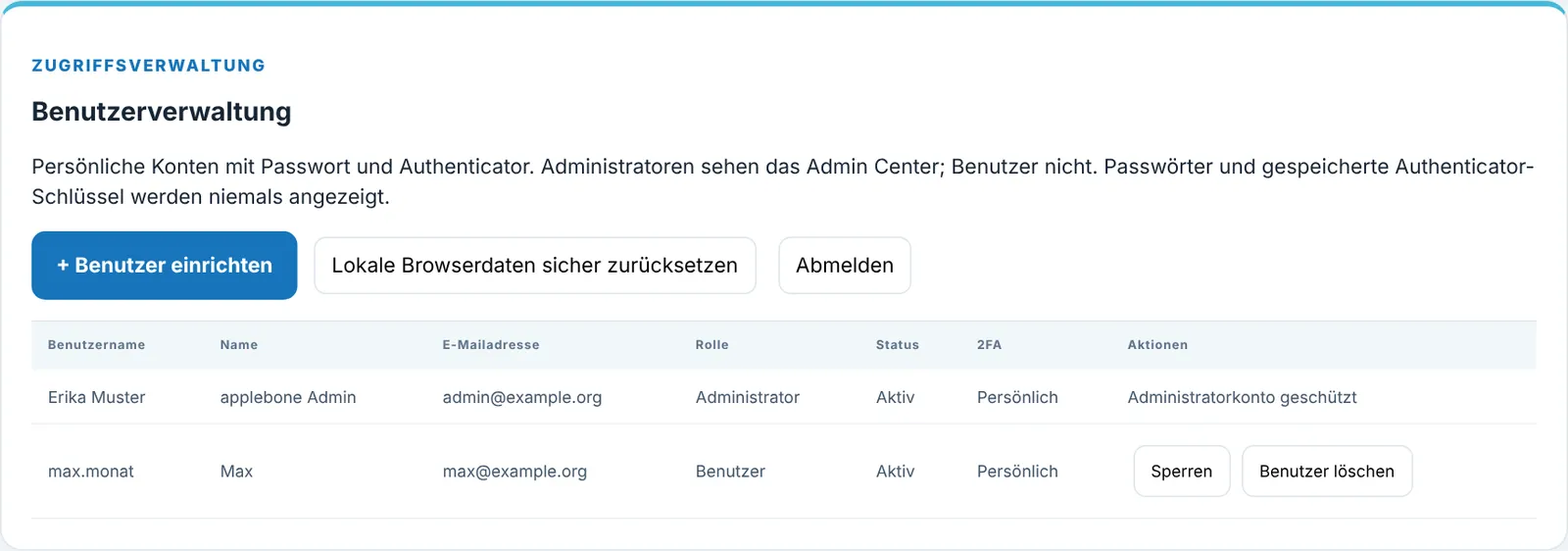
- „+ Benutzer einrichten“
Benutzername, vollständigen Namen, E-Mail-Adresse und Rolle eintragen (Benutzer oder Administrator) und ein Startpasswort zweimal vergeben. - Authenticator verknüpfen
„Authenticator vorbereiten“ zeigt einen Schlüssel. Der neue Benutzer fügt ihn in seiner App hinzu (Konto hinzufügen → Anderes Konto → Schlüssel manuell eingeben) und nennt Ihnen den angezeigten Code. Code eintragen und „Benutzer endgültig speichern“. - Benutzer verwalten
In der Tabelle sehen Sie Rolle, Status und ob die Zwei-Faktor-Anmeldung (2FA) eingerichtet ist. Mit „Sperren“ entziehen Sie den Zugang vorübergehend, mit „Benutzer löschen“ dauerhaft.
„Lokale Browserdaten sicher zurücksetzen“ entfernt FINKA-Daten aus dem Browser dieses Geräts – z. B. bevor Sie ein Gerät weitergeben.
11Datensicherung und Wiederherstellung
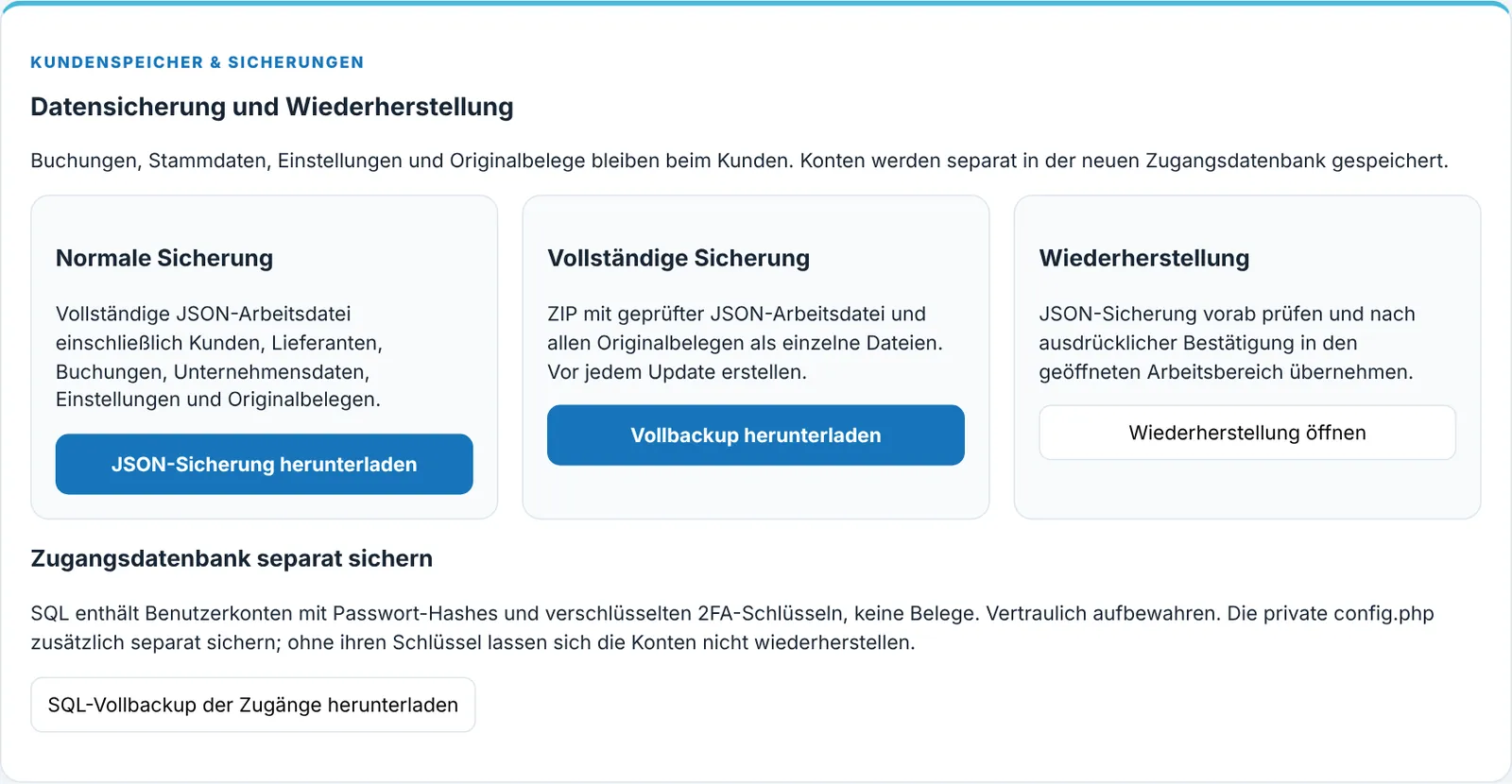
| Feld / Element | Wofür? | Was eintragen bzw. tun? |
|---|---|---|
| JSON-Sicherung herunterladen | Normale Sicherung Ihrer Daten. | Regelmäßig, z. B. monatlich. |
| Vollbackup herunterladen | Vollständige Sicherung mit allen Originalbelegen. | Vor größeren Änderungen und zum Jahresende. |
| Wiederherstellung öffnen | Eine Sicherung zurückspielen. | Nur wenn Daten fehlen. |
| SQL-Vollbackup der Zugänge | Sichert die Benutzerkonten separat – ohne Belege. | Vertraulich aufbewahren. |
Beim Wiederherstellen ersetzt FINKA den geöffneten Arbeitsstand erst nach Prüfung und Ihrer ausdrücklichen Bestätigung. Laden Sie vorher eine Sicherung des aktuellen Standes herunter.